GESTin toiminnot messujärjestäjille
Messujärjestäjän käyttämä GEST poikkeaa joiltain ominaisuuksiltaan muiden tapahtumien käyttämästä alustasta. Tällä sivulla käymme läpi erityisesti messujärjestestäjälle luodut toiminnot.
Kaikki GESTin toiminnot on merkitty alla olevaan listaan. Yhteisiin ominaisuuksiin löydät ohjeet pääsivulta ja linkeistä pääset suoraan haluamaasi ohjeeseen. Ne kohdat, joihin ei ole linkkiä, käsitellään tällä sivulla.
Jos olet vasta-alkaja, suosittelemme käymään ohjeet kohta kohdalta läpi ja avaamaan samalla GESTin koneellesi. Jos haluat, voit ladata ohjeet PDF:nä koneellesi tämän sivun lopusta.
Toimintoluettelo
- Asetukset
- Projektinhallinta
- Henkilöryhmät ja lomakkeen luonti
- Näytteilleasettajien tietojen kerääminen ja tuominen toisesta tiedostosta
- Henkilölomakkeen hallinta
- Henkilölomakkeen asetukset
- Maksutoiminnot
- Dokumentit
- Vie ja tuo tietoja
- Julkaisuasetukset
- Kieliversiot
- Oikeudet ja loki
- Kokoelmat ja tietojen yhdistäminen
- Check-in
- Tilastointi
- Näytteilleasettajan portaali – ohje
- Exhibitor app
1. Asetukset
Asetuksista pääset tutustumaan tarkemmin GESTin yleiseen hallintaan, jotta järjestelmän käyttöönotto olisi mahdollisimman sujuvaa. Käsittelemme tässä osiossa käyttäjätilin asetuksia, käyttäjätunnusten luontia sekä tietosuojaa.
2. Projektinhallinta
Jäsennä projektisi helposti hallittaviin kokonaisuuksiin projektinhallintatyökalun avulla, jaa tehtävät ja vastuualueet, viesti sisäisesti ja ole ajan tasalla tuotannon etenemisestä. Tällä sivulla pääset tutustumaan projektinhallinnan eri toimintoihin ja luomaan selkeän pohjan projektillesi ennen varsinaisen tuotantotyön aloittamista.
Jos et vielä aio käyttää GESTiä tuotannon suunnitteluun, katso kuitenkin miten saat tiedostot ladattua alustalle, kohdasta Tiedostot.
3. Henkilöryhmät ja lomakkeen luominen
Katso ohjeet henkilöryhmän ja -lomakkeen luontiin otsikon linkistä. Katso sen jälkeen alta eri tavat, millä tuot näytteilleasettajat helposti järjestelmään.
Näytteilleasettajien tietojen kerääminen ja tuominen toisesta tiedostosta
Kun henkilölomake on valmis ja haluatte koostaa tiedot näytteilleasettajistanne, voitte
- Lisätä näytteilleasettajat yksi kerrallaan henkilöryhmän etusivulta Lisää uusi– kohdasta
- Julkaista linkin sivuillanne ja/tai lähettää linkin kirjautumiseen edellisten vuosien näytteilleasettajille tai haluamillenne yrityksille, jolloin he kirjautuvat tapahtumaan itse.
- Lisätä näytteilleasettajat itse julkaisuasetusten linkin kautta: julkaisuasetusten kautta tehtynä alusta lähettää halutessanne vahvistusviestin näytteilleasettajan sähköpostiin.
- Jos tiedätte, että lähes kaikki edellisvuoden näytteilleasettajat ovat tulossa, voitte viedä vanhalta lomakkeelta yritykset csv-muodossa ulos ja tuoda ne sisään uudelle lomakkeelle.
- Voitte kopioida edellisvuoden lomakkeen ja kopioida sen jälkeen henkilöt vanhalta lomakkeelta (jos GEST on ollut käytössänne jo edellisessä tapahtumassa).
Jos haluat tuoda henkilöt listasta sisään, voit lukea ohjeet alta
Pääset tuomaan tiedostoja henkilöryhmänäkymän oikeasta reunasta Tuo-välilehdeltä.

Jotta voit tuoda tietoja GESTiin järjestelmän ulkopuolelta, sinun täytyy ensin ladata csv-taulukkopohja, jossa näkyvät lomakkeen kentät.

CSV-taulukon lataaminen koneelle:
- Valitse erotinmerkki ja lataa pohja (pilkku = PC, puolipiste = Mac). Tämä vaihtelee joskus riippuen koneesta ja käytettävästä taulukkolaskentaohjelmasta. Testaa kumpi toimii sinulle.
- Lataa pohja koneellesi.
- Avaa tiedosto taulukkolaskentaohjelmassa..
- Täydennä taulukkoon tarvittavat tiedot.
- Tallenna täydennetty taulukko koneellesi CSV-muotoon.
Huomioi, että taulukkolaskentaohjelmasta riippuen tiedoston tallentaminen oikeassa muodossa voi vaihdella. Esimerkiksi Excelin uusimmassa versiossa oikean erotinmerkin valinta ja CSV-muotoon tallentaminen saattavat vaatia useampia vaiheita.
Alla nopea ohjeistus, jos sinulla on Excelin kanssa haasteita:

4. Henkilölomakkeen hallinta
Käymme kohta kohdalta läpi lomakkeen hallinnan eri ominaisuudet.
Painamalla sinistä Hallinta-näppäintä pääset muokkaamaan henkilölomaketta ja sen asetuksia.

Henkilöryhmän hallintapaneelissa on paljon erilaisia toimintoja, joiden avulla voit mukauttaa henkilöryhmän asetuksia, tuoda tietoja järjestelmään sekä julkaista luomasi lomakkeen.

Asetukset
Täältä löytyvät kaikki henkilöryhmän perusasetukset. Suositus: ota GESTistä tämä sivu auki ja käy samalla toiminnot läpi.
Nimi: Lomakkeen virallinen nimi, joka näkyy myös ulkopuolisille.
Lyhyt nimi: Lyhyt nimi näkyy paneelissa, lomakkeen painikkeessa.
Kaikki nimi-kentät muodostuvat automaattisesti lomakkeen luonnin jälkeen. Näistä kentistä voit muokata niitä jälkikäteen.
Messujen päivämäärät: Tapahtuman tietoihin merkityt päivät kertovat minä päivinä tapahtuma on, mutta myös miltä päiviltä kävijätilastoa saadaan. Jos haluatte kerätä dataa tai valvoa kulkua myös muilta päiviltä, kuten rakennuksen ajalta, ottakaa ne huomioon kirjatessanne messujen aloitus ja päättymispäivät.
ID-tunnisteet
ID-tunnisteita on jokaisella lomakkeelle kaksi.
- lippu.fi järjestäjän tunniste (ID) – aina sama
- lippu.fi tapahtuman tunniste (ID) – vaihtuu tapahtumittain
Tapahtuman ID-tunniste määrittää, milloin henkilöryhmän edustaja pääsee tapahtumaan. GESTin kautta lisättävien henkilöiden, näytteilleasettajien sekä vieraskutsujen mukana toimitettavissa rintakorteissa on QR-koodi, joka voidaan lukea Lippu.fi:n lukijalaitteilla.
Kun henkilöryhmän tietoihin lisätään oikea ID-numero, joka vastaa Lippu.fi:n määrittelemää kulkuoikeutta, henkilö pääsee sisään vain kyseisenä aikana
Messujärjestäjä hakee itse Lippu.fi:stä jokaiseen tapahtumaansa oman tunnisteen (ID). Järjestäjän ID pysyy samana, mutta tapahtuman/henkilöryhmän ID vaihtuu. Jokaisella tapahtuman kulkuoikeudella on oma tunnistenumeronsa.

Haettaessa tunnisteita tulee mainita seuraavat asiat:
- Kenelle tapahtuman tunniste (ID) on tulossa
- Onko kyseessä näytteilleasettaja, asiakas, media, kutsuvieras vai tuleeko kaikille henkilöryhmille sama?
- Milloin kyseinen tunniste (ID) on voimassa (päivämäärä ja kellonajat)
Jos kulunvalvonta esim. rakennusvaiheessa ei ole pakollista ja näytteilleasettajien kulkukortteja yms. ei lueta, kaikille tapahtuman henkilöryhmille voidaan antaa sama tunniste. Tuolloin kaikkien ryhmien kulkukorteissa (QR-koodi) on samat oikeudet. Monet messut pärjäävät vain yhdellä ID:llä.
Jos ryhmiä on kuitenkin paljon, heidän liikkumisensa rajaaminen on tärkeää tai halutaan saada tarkempaa dataa kutsuvieraiden saapumisesta, median edustajien määrästä yms., jokaiselle halutulle henkilöryhmälle voidaan luoda oma ID-tunnus. Tämä on hyvä etenkin, jos henkilöryhmiä on paljon tai tapahtuma on iso.
Tällöin kulunvalvonnan seuraaminen vaatii enemmän suunnittelua, mutta tuo enemmän dataa ja auttaa rajaamaan kuulumattomia henkilöitä pois. Jos halutaan varmistaa, että rakennusvaiheessa paikalla ovat vain näytteilleasettajan työntekijät, heille voidaan luoda oma tunnuksensa, joita kulunvalvonnassa seurataan.
Huom. Jos näytteilleasettajille halutaan oma tunnisteensa, tulee Lippu.filta pyytää ainakin kahdet tunnisteet:
- Näytteilleasettajille omansa
- Asiakkaille, kutsuvieraille, medialle ym. kävijöille yhteinen
Lippu.fi rajapinta url: Alasvetovalikosta tulee olla valittu Lippu.fi uusi tuotanto.
Henkilöryhmien ja tapahtuman parittaminen
Tarkoituksena on yhdistää henkilöryhmiä toisiinsa sekä eri tapahtumiin. Tällä määritellään esimerkiksi, mikä henkilöryhmä (kuten näytteilleasettaja) voi kutsua tai lisätä toisen henkilöryhmän (kuten kutsuvieraat) edustajia tapahtumaan.
Kun yhteys on luotu, kyseinen henkilöryhmä tulee valittavaksi näytteilleasettajan käyttöliittymässä, ja kutsuttavan tietoihin ilmestyy kutsujan (esimerkiksi näytteilleasettajan) kutsukoodi.
Yleisimpiä yhdistelmiä ovat:
- Näytteilleasettajat & messukävijät (tapahtuman kävijät)
- Näytteilleasettajat & kutsuvieraat (kutsuja ja kutsuttava)
Huom. Muista aina valita tapahtuman näytteilleasettajat näytteilleasettaja- kohtaan. Jos huomaat ongelmia, tarkasta tämä ensin.

Huomioi, että vaihtoehtoina ovat itse luomasi henkilölomakkeet. Eli muista ensin luoda haluamasi henkilöryhmät. Jokainen messujärjestäjä tekee yhdistämisen niin kuin hänen tapahtumalleen on parasta ja järkevää.
Jos näytteilleasettajat saavat kutsua yrityksiä/asiakkaita luo Kutsuvieras-lomake, Valitse siihen henkilöryhmät seuraavasti: ensimmäiseen kutsuja ja toiseen kutsuttava.

Näytteilleasettajien ja heidän kutsumiensa vieraiden yhdistäminen on tärkeää, jotta näet kuka on kutsunut kenet, ovatko he saapuneet ja koska.
Tämän yhdistämisen myötä myös näytteilleasettajat näkevät myös oman kutsulinkkinsä kautta, kuka kutsutuista on saapunut. Tästä lisää ohjeen viimeisessä kohdassa.

Asetusten muut toiminnot
Enable Mobile app: Muista valita tämä, jos käytössänne on teille luotu messu-sovellus.
Painikkeen väri: Voit vaihtaa painikkeen väriä vielä jälkikäteen.
Tehostettu näkymä: Henkilöhallinnan etusivu muuttuu pelkistetymmäksi. Valinta karsii pois ominaisuuksia ja nopeuttaa tietojen päivittymistä. Kun tämä toiminto on päällä, henkilötietoihin ei voi tehdä muutoksia. Toimii tapahtuman aikana, mutta tarkempaa ja parempaa dataa saa jättämällä sen pois.
Salli check-in ilman hyväksyntää: Lähtökohtaisesti check-in-näkymässä voit sisäänkirjata vain hyväksyttyjä henkilöitä. Rastittamalla tämän kohdan voit sisäänkirjata myös muilla statuksilla olevia henkilöitä. Sallii myös muiden kuin hyväksyttyjen henkilöiden sisäänkirjaamisen check-in-näkymässä.
Luo monikielinen lomake: Jos haluat lomakkeen useammalla kielellä, valitse tämä. Sekä ilmoittautumuslomakkeen että näytteillesasettajapaneelin oikeasta yläkulmasta tietojen täyttäjä voi valita haluamansa kielen. Vaihtoehtoina ovat suomi ja englanti. Ohjeita tähän löytyy alempaa kohdasta Julkaisuasetukset.
Jos hyödynnät ns. ”tavallisia” lomakkeita, monikielinen lomake-toiminto luo 4 linkkiä, jotka jokaisen voit luoda eri kielellä. Muotoilun voit tehdä sivulla Kieliversiot.

Luo kieliversioille omat saatetekstit: Luo eri kieliversioille omat saatetekstit ja vahvistusviestit.
Enable JSON feed: Luo syötteen, jota voidaan tukea muissa järjestelmissä. Avaa kerätyn datan koodimuotoon.
Use encryption for JSON Feed ja JSON secret key: Lukitsee syötteen, jonka voi avata salasanalla.
Enable captcha: Luo lomakkeelle kuvavarmenteen, jolla varmistetaan, että lomakkeen täyttäjä on ihminen eikä botti. Huom. Jos messujen ovilla on mahdollista tehdä kirjautuminen, captcha tulee ottaa pois, kun kirjautuminen ovilla alkaa.
Oletus kieltä ei ole pakko valita.
Sivutus: Luo henkilöryhmänäkymässä sivujaot tuhannen henkilön välein. Kätevä erityisesti silloin, jos sinulla on useita tuhansia henkilöitä henkilöryhmässä. Huom. Erittäin isoissa tapahtumissa, missä puhutaan päälle 10 000 henkilön hallinnasta, selain saattaa hidastua datan määrästä. Sivutus nopeuttaa sivun päivittymistä. Sivutuksen ollessa päällä, sinun tulee muistaa tehdä henkilöhaku kaikilla haluamillasi sivuilla, sillä haku etsii henkilöä vain auki olevalta sivulta.
Luo automaattinen koodi: Luo henkilöille oman koodin. Sopii esimerkiksi personoituja viestejä tai arvontakoodeja varten.
Maksutoiminnot
Täällä voit hallinnoida maksutoimintoja. Maksu-välillehdeltä määrität mitä tuotteita lomakkeen kautta voi ostaa ja miten maksaminen tapahtuu. Maksut voidaan suorittaa suoraan lomakkeella, sähköpostiin lähetettävällä maksulinkillä tai laskulla.
Dokumentit
Dokumentit-välilehdellä voit luoda ja lähettää erilaisia dokumentteja, kuten sopimuksia, nimikortteja ja todistuksia. Dokumenteissa voidaan hyödyntää lomakkeelta kerättyjä tietoja placeholderien avulla, jolloin sisältö muodostuu automaattisesti vastaanottajakohtaisesti.
Dokumentteja voidaan lähettää henkilöille Toiminnot-valikon kautta, käyttämällä Lähetä dokumentti- toimintoa.
Tuo ja vie tietoja
Täältä voit ladata henkilöryhmästä kerättyjä tietoja koneellesi CSV-tiedostona. Muista valita erotinmerkki oikein (hyvä muistisääntö on: pilkku = PC / puolipiste=Mac). Voit rajata vietäviä tietoja esimerkiksi hyväksynnän, check-inin, tagien tai tuotteiden perusteella.
Julkaisuasetukset
Julkaise lomake -näppäin luo tapahtumalle lomakkeet ja niille omat ilmoittautumislinkit. Linkkejä on 4 erilaista ja ne on selitetty alla. Julkaise lomake rohkeasti ja testaa kaikki linkit ennen niiden jakamista. Parempaa tapaa ei asiakaspolun tarkastamiseen ole, kuin kokeilla sitä itse.

Public url: Normaali rekisteröityminen. Jos haluatte, että näytteilleasettajat, yhteistyökumppanit ym. ilmoittavat itsensä, se tulee tehdä tämän linkin kautta. Ilmoittautumisen jälkeen, ohjelma lähettää messujen kulkukortin kirjautuneen sähköpostiin tulostettavaksi. Ilmoittautumisen jälkeen henkilön/organisaation tiedot ilmestyvät henkilöryhmään, josta häntä voi hallita.
Check-in desk url: Tapahtumassa paikan päällä asiakkaan itse tekemä kirjautuminen, jolloin rintakortti/passi tulostuu suoraan messujen tulostimeen. Lomake nollautuu lopuksi ja on valmis seuraavaksi kirjautujaa varten. Muista poistaa captcha käytöstä ennen ovikirjautumisia lomakkeiden julkaisuasetuksista, mikäli olet laittanut sen päälle.
Invite url: Näytteilleasettajat voivat kutsua itse haluamansa asiakkaat tämän linkin kautta.
Kun uusi näytteilleasettaja luodaan, muodostuu jokaiselle oma, yksilöllinen kutsukoodinsa (kuva alla). Jos lisäät näytteilleasettajan itse, ethän poista tätä koodia lomakkeelta. Tämä koodi yhdistää näytteilleasettajan ja kutsuttavan. Huom. Ohje kutsumiseen ja kutsukoodin käyttöön löytyy ohjeen lopusta.

Alimmat linkit, ei erikseen nimettyjä

Nämä ovat GESTin ns. normaaleja lomakkeita. Näiden yllä olevien linkkien kautta tulleet ilmoittautumiset ilmestyvät messujen henkilölomakkeen listaan keltaisella pallotunnuksella. Heidät pitää erikseen hyväksyä, tai valita automaattinen hyväksyntä toiminnoista. Nämä linkit ova hyviä esimerkiksi somevaikuttajien, median, kouluryhmien yms. ilmoittautumiseen, jolloin ilmoittautuminen hyväksytään tai hylätään erikseen tuottajan toimesta. Heille lähetetään kulkulupa/kulkukortti sähköpostilla Let’s Go-valikon kautta.
Näiden linkkien kautta tulleet ilmoittautumiset pitää lähettää manuaalisesti Lippu.fin järjestelmään Lähetä Lippu.fi- napin kautta. Näin tieto henkilöistä päivittyy ja tiedot pysyvät ajan tasalla.

Julkaisuasetusten muut toiminnot
Rajoita hakemusten määrää (max): Mikäli haluat rajoittaa saapuvien hakemusten määrää, voit asettaa hakemuksille maksimimäärän. Tällöin lomake sulkeutuu automaattisesti sen jälkeen, kun asettamasi maksimi on täynnä.
Salli lisäkontaktien syöttö: Mahdollistaa useamman henkilön ilmoittautumisen samalla lomakkeella. Yleensä tätä toimintoa ei tarvita, sillä näytteilleasettajan paneelissa näytteilleasettaja voi lisätä kaikki olennaiset henkilöt/osaston työntekijät. Mikäli kuitenkin käytät tavallisia linkkejä, toiminto on hyvä esimerkiksi median edustajien ilmoittautuessa, jolloin samalla voidaan ilmoittaa sekä toimittaja että kuvaaja. Lisäohjeita saat linkistä.
Jälkitäydennys: Tämä toiminto antaa ilmoittautujan täydentää lomaketta hakemuksen lähettämisen jälkeen. Toiminto on hyvä tavallisiin lomakkeisiin. Lisäohjeita saat linkistä.
Huom. Jälkitäydennys ei ole messujärjesteäjän GESTissä niin olennainen, sillä näytteilleasettajalla on oma näytteilleasettajaportaalinsa, jossa hän voi muokata tietojaan, lisätä työntekijöitä tai kutsua vieraita. Tästä lisää lopussa.
Lähetä vahvistusviesti ilmoittajan sähköpostiin: Järjestelmä lähettää vahvistusviestin lomakkeessa ilmoitettuun sähköpostiin lomakkeen lähettämisen jälkeen.
Lähetä vahvistusviesti lisäkontaktien sähköpostiin: Järjestelmä lähettää vahvistusviestin lomakkeella ilmoitetuille lisäkontakteille lomakkeen lähettämisen jälkeen. Tätä ominaisuutta voi hyödyntää esim. medialle tai muille normaalin lomakkeen kautta tulleille lisäkontakteille.
Hyväksy automaattisesti: Järjestelmä hyväksyy automaattisesti jokaisen hakemuksen lähettäneen henkilön, jolloin hyväksymistä ei tarvitse tehdä manuaalisesti.
Lomake palautuu automaattisesti alkuun: Uusi lomake avautuu edellisen lähetyksen jälkeen.
Ota käyttöön asiakaskutsukortti: Vaikuttaa toimintoihin näytteilleasettajapaneelissa. Valitse tämä, jos sallit että näytteilleasettaja voi kutsua asiakkaitaan ja haluamiaan vieraita tapahtumaan.
Piilota näytteilleasettajakortit -välilehti: Vaikuttaa toimintoihin näytteilleasettajapaneelissa. Mikäli teillä on yhteistyökumppaneita, jotka saavat kutsua henkilöitä tapahtumaan, mutta ette halua antaa lupaa lisätä henkilöitä näytteilleasettajaprofiililla, valitkaa tämä. Esimerkiksi yhteistyökumppani haluaa kutsua tapahtumaanne työntekijöitä ja asiakkaitaan, he maksavat tietyn summan jokaisesta kutsutusta. Hyvä työkalu eri ryhmien oikeuksien rajaamiseen.
Lisähenkilöt -välilehti: Kun tämä on päällä näytteilleasettaja voi lisätä tapahtumaan kutsuttujen ja omien työntekijöiden lisäksi muita henkilöitä, kuten alihankkijoita, asentajia tai yhteistyökumppaneita. Henkilöt lisätään messuorganisaation ennalta määrittämiin henkilöryhmiin, joille on asetettu omat ID:t ja sitä kautta kulkuoikeudet, voimassaoloaika ja sallitut kulkureitit. Tästä lisää alempana.
Tunnistekortti sivun koko: Voit määrittää, minkä kokoisena tunnistekortti/rintakortti tulostuu.
Julkaisuasetusten yläpalkin ominaisuudet
Lomakkeen ulkoasu
Täältä voit muokata ilmoittautumislomakkeen visuaalista ilmettä. Luo tänne tekstit, rintakortit ja lisää logot ja bannerit. Pystyt kirjaamaan ohjeet ilmoittautumispolun joka askeleelle. Voit myös luoda täältä vahvistusviestit, jotka lähtevät ilmoittautujalle ilmoittautumisen jälkeen.

Voit nimetä lomakkeen ja kirjoittaa sille kuvauksen. Nimi ja kuvaus tulevat näkyviin lomakkeelle. Kuvauksessa voit antaa tarkempia lisätietoja ja ohjeita lomakkeen täyttämiseksi. Tekstiä voi halutessaan muotoilla ja siihen voi liittää linkkejä tai kuvia muotoilutyökaluilla.

Mikäli olet julkaisuasetuksissa sallinut lisäkontaktien syötön, voit tässä kohtaa myös kirjoittaa viestin, joka näkyy lomakkeen seuraavalla sivulla lisäkontaktien tietojen täydentämisen yhteydessä. Voit myös kirjoittaa tekstin, joka näkyy henkilölle lomakkeen lähettämisen jälkeen.
Huom. Näytteilleasettajat voivat lisätä työntekijöitä ja vieraita näytteilleasettajaportaalin kautta. Lisäkontaktien syöttö sopii esim. juontajille, esiintyjille ym. joilla ei ole omaa portaalia henkilöiden lisäämiseen.
Lomakkeeseen voi lisätä myös bannerin ylätunnisteeseen. Suositeltu tiedostomuoto on .jpg ja leveys vähintään n. 1000 pikseliä. Alatunnisteeseen voi puolestaan ladata yrityksen logon.
Lippu.fi rintakortti -kohdassa luot haluamanlaisesi rintakortin näytteilleasettajille. Jos kaipaat tähän apua, ota meihin yhteyttä info@gest.fi.

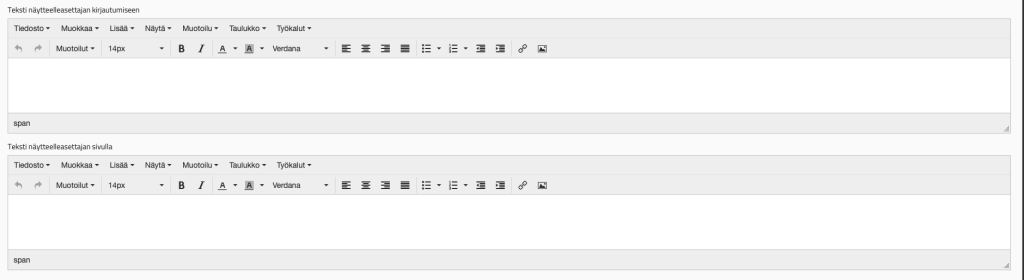
Kirjoita näytteilleasettajalle ohjeet
Teksti näytteilleasettajan kirjautumiseen: ohjeet kuinka kirjautua.
Teksti näytteilleasettajan sivulla: ohjeet miten toimia sivuilla.
Vahvistusviesti
Voit halutessasi muotoilla myös vahvistusviestin, jonka järjestelmä lähettää automaattisesti ilmoittautujan sähköpostiosoitteeseen lomakkeen lähettämisen jälkeen. Valitse mistä sähköpostiosoitteesta vahvistusviesti lähetetään ja nimi, joka näkyy lähettäjän kentässä. Lopuksi voit muotoilla viestin otsikon ja sisällön.
Jos henkilö ei ilmoittaudu itse, vaan te lisäätte näytteilleasettajat järjestelmään, voitte lähettää GESTistä manuaalisesti viestin tiedottamaan tulevasta tapahtumasta ja tarkemmat ohjeistukset.

Kun visuaalinen ilme on mieluinen, voit siirtyä määrittämään itse julkaisuasetuksia ja julkaisemaan valmiin lomakkeen.
Lomake voidaan sijoittaa tapahtuman omille verkkosivuille linkkinä tai upottamalla se inframe-tekniikalla.
Kopio sähköpostiin
Tämä toiminto lähettää kopion ilmoittautumisista haluamiisi sähköpostiosoitteisiin. Ominaisuus on kätevä silloin, kun halutaan seurata ilmoittautumisten tilannetta reaaliajassa.
Jos haluat sähköpostiisi ilmoituksen jokaisesta uudesta ilmoittautumisesta, voit lähettää siitä kopion sähköpostiin. Määritä ensiksi kopion vastaanottajat. Jos osoitteita on useampi, erota ne toisistaan pilkuilla. Kirjoita sitten viestin ostikko, lähettäjä ja sisältö. Mikäli haluat nähdä myös lomakkeelle syötetyt tiedot, kopioi viestikenttään %formcontent%. Tämä muodostaa linkin henkilön lomakkeelle täydentämillä tiedoilla.

Asiakaskutsukortti
Voit luoda valmiin pohjan eri sidosryhmien kutsuille. Näin sekä näytteilleasettajien että esimerkiksi yritysvieraiden kutsumat henkilöt saavat tapahtuman mukaisen kutsun. Pohjan voit luoda kutsuttavan Julkaisuasetukset-toiminnosta.
Huomioi, että kutsun oletusteksti (otsikot, oletusviesti), tulee luoda näytteilleasettajan hallinnasta (Asiakaskutsukortti), mutta lähtevä kutsu (sähköpostipohja) on luotu kävijöiden (henkilöryhmä, jolle viesti lähtee) hallinnasta (Asiakaskutsukortti).
Avaa Asiakaskutsukortti-sivu ja luo editorin avulla haluamanlaisesi pohja. Voit lisätä kuvia, bannereita ja tarvittavia tekstejä.
Liitä kutsuun osa tai kaikki seuraavista placeholdereista: %kutsunotsikko% %kutsuteksti% %kutsuja% %kutsuvayritys% %osastonumero% %kutsukoodi% %lippulinkki% %lippumäärä%. Placeholderit korvaantuvat kutsuttavan ja kutsujan tiedoilla tarkoituksen mukaan. Kutsu lähetetään näytteilleasettajaportaalista. Kutsuja ei voi muotoilla kutsua, muutoin kuin kutsuja-, kutsuttava- ja otsikkotasolla.
Voit käyttää yllä alla kuvaa esimerkkinä. Placeholderit löydät muokkaustyökalun alaosasta. Yksinkertainen kutsu ei kuitenkaan tarvitse kuin esimerkiksi seuraavat: %kutsunotsikko% %kutsuteksti% %kutsuja% %kutsuvayritys% %kutsukoodi%
5. Kieliversiot
GESTissä voit luoda normaalista lomakkeesta 4 eri kieliversioita. Monikielisellä lomakkeella kukin vastaaja pääsee täyttämään lomakkeen valitsemallaan kielellä, mutta kaikki tieto on käsiteltävissä kootusti saman henkilöryhmän sisällä. Eri kieliversioille muodostuu oma linkkinsä, jos siis haluat antaa mahdollisuuden täyttää lomake eri kielillä, laita haluamasi linkit esille.
Huom. Public url, Check-in desk url ja Invite url -linkeillä voidaan luoda lomakkeet vain kahdella eri kielellä, suomeksi ja englanniksi.
6. Oikeudet & Loki
Oikeudet-välilehdellä voit tehdä muutoksia henkilöryhmän näkyvyyteen. Voit määrittää ne käyttäjät, joilla on oikeus nähdä ja hallita henkilöryhmän tietoja sekä tehdä muutoksia asetuksiin.

Loki-välilehdelle tallentuvat kaikki henkilöryhmän sisällä tehdyt muutokset. Sieltä pääset myös palauttamaan poistettuja henkilöitä. Lokista näet milloin toiminto on tehty (aikaleima), kuka toiminnon on suorittanut (käyttäjä) sekä mikä toiminto oli kyseessä (tapahtuma).

7. Kokoelmat ja tietojen yhdistäminen
Katso tästä ohjeet tuotantotyökaluihin ja kuinka yhdistää kerätty data niihin. GESTissa on erilaisia tuotantotyökaluja (kokoelmat), joita ovat mm. työvuoropohja, tapahtuma-aikataulu, tuotantoaikataulu ja organisaatiohallinta (manageripaneeli).
8. Check-in
Messuilla näytteilleasettajat, sidosryhmät ym. yleensä kirjaavat itsensä sisään. Tästä pääset kuitenkin katsomaan ohjeet GESTin sisäänkirjautumistoimintoon esim. juontajien, esiintyjien ym. kohdalla.
9. Tilastot
Tilastoista näet henkilöryhmittäin hyväksyttyjen määrän, kuinka moni on tulostanut oman kulkukorttinsa ja kuinka moni on saapunut tapahtumaan. Näet saapuneiden sisäänkirjautumisajan ja kuinka monta kävijää teillä on ollut päivän aikana. Saat lisäksi koosteen tuotteista ja myydyistä tuotteistanne, jos teillä sellaisia on ollut.
10. Näytteilleasettajan portaali – ohje
Tunnusten lähettäminen näytteilleasettajalle
Näytteilleasettajille lähetetään tunnukset näytteilleasettajan omaan portaaliin Toiminnot -valikon kautta, kohdasta Lähetä sähköposti.
Valitse ennakkoon tekemäsi viestipohja, johon olet liittänyt seuraavat kohdat (voit halutessasi kopioida ja liittää ne tästä suoraan):
LINKKI: %recipient.loginurl%
KÄYTTÄJÄTUNNUS: sähköpostiosoitteesi (johon olet saanut tunnukset)
SALASANA: %recipient.password%
Placeholderit %recipient.xxxx% muokkaavat viestiin jokaiselle vastaanottajalle yksilöllisen salasanan ja linkin, jota kautta he pääsevät omaan Näytteilleasettaja-portaaliinsa. Kirjautuessa tulee käyttää samaa sähköpostiosoitetta, millä henkilö on ilmoittautunut. Linkki-kohtaan muodostuu linkki sivulle kirjautumiseen. Älä siis kirjaa niiden tilalle mitään, vaan lisää ne sellaisenaan viestiin.
Kirjautumisessa Viestin aihe ja sähköpostin otsikko voi olla esim. Näytteilleasettajatunnukset ”Messun nimi” -messuille 2024.
Kutsuoikeus ja linkki portaaliin suositellaan lähettämään vain yhdelle yrityksen (näytteilleasettajan) työntekijälle/ kontaktihenkilölle. Henkilö on yrityksen yhteyshenkilö ja hänen kohdallaan henkilölistalla on tähti. Hän on henkilö, joka lisää muut työntekijät osastolle ja näin he linkittyvät samaan yritykseen. On tärkeää, että hänen tilinsä kautta lisätään kaikki työntekijät. Suositeltavaa on myös, että hänen tilinsä kautta lähetetään myös kutsut kaikille kutsuvieraille. Näin kaikki kutsuvieraat löytyvät saman kutsukoodin takaa.
Myös muiden osaston työntekijöiden on kuitenkin mahdollista lähettää kutsuja. Kun yrityksen virallinen yhteyshenkilö (tähdellinen) on lisännyt osaston työntekijät järjestelmään, heille muodostuu oma kutsukoodi. Tämän jälkeen heille voi lähettää linkit omalle tilille kirjautumiseen. Etenkin, jos työntekijät eivät halua jakaa omia kontaktejaan, tämä on hyvä tapa antaa heidän hallinnoida omia kutsuvieraitaan. Jos yrityksen kutsuvieraat laskutetaan ja osaston kaikki työntekijät ovat saaneet omat tunnukset, tulee selvittää kaikkien henkilöiden kutsukoodit kaikkien kutsuttujen selvittämiseksi.
Huom. Mikäli joku muu kuin yrityksen yhteyshenkilö (tähdellinen) lisää osaston työntekijöitä, näille ei muodostu koodia, eikä heidän kutsumiaan vieraita voi määrittää. Näin heidän kutsumansa henkilöt jäävät löytymättä ja laskuttamatta.
Ehdotus: Mikäli mahdollista, organisaation kannattaa kirjautua messuille esim. yleisellä info-osoitteella, jolloin myös muut organisaation työntekijät voivat käyttää paneelia ja kutsua tahoillaan kontaktejaan. Näin kaikki tieto tallentuu organisaation sivuille.
Näytteilleasettajan kirjautuminen näytteilleasettajapaneeliin
Näytteilleasettajan kontaktihenkilö saa sähköpostiinsa linkin osoitteeseen ja kirjautuu saapuneilla tunnuksilla sisään.
Huom. Salasana muuttuu aina, kun sähköposti lähetetään kontaktihenkilölle uudelleen. Jos siis henkilö ei pääse kirjautumaan sisään, tarkista ensin, että kyseessä on viimeisin henkilölle lähetetty salasanana.

Yhteyshenkilön tiedot -välilehti
Täältä tapahtuman yhteyshenkilönä toimiva näytteilleasettaja voi tulostaa oman näytteilleasettajakorttinsa tai lähettää sen sähköpostiinsa.
Jos kortin tietoihin tarvitaan muutoksia eikä niiden muokkaaminen ole enää sallittua, näytteilleasettaja voi ilmoittaa asiasta messutoimistolle. Tällöin messuorganisaatio voi päivittää tiedot järjestelmässä. Vaihtoehtoisesti näytteilleasettaja voi luoda uuden näytteilleasettajakortin Näytteilleasettajakortit-välilehdellä.

Näytteilleasettajakortit -välilehti
Täältä organisaation yhteyshenkilö voi lisätä osastolla työskentelevien henkilöiden tiedot sekä tulostaa heille näytteilleasettajakortit. Kortit voi myös lähettää sähköpostilla.
Muut henkilöt ja kulkuoikeudet – välilehti
Mikäli kulkuoikeus messualueelle halutaan rajata tarkasti eri henkilöryhmien välillä, näytteilleasettaja voi lisätä tapahtumaan myös muita henkilöitä, kuin oman näytteilleasettajaorganisaationsa ja kutsuvieraat. Esimerkiksi rakennusajalle näytteilleasettaja voi lisätä tapahtumaan omia alihankkijoitaan ja muita sidosryhmiä, jotka saavat kulkuoikeuden tapahtumaan vain tietylle ajalla. Näille henkilöryhmille on etukäteen määritetty tietty kulkuoikeus (aika/portti), johon näytteilleasettaja saa lisätä henkilöitä.
Messuorganisaatio määrittää onko tällaiselle tapahtumassa tarvetta, sekä luo tarvittavat henkilölomakkeet ja niihin ID:t halutuilla kulkuoikeuksilla. Voidaan myös määrittää mistä alueen porteista tällä oikeudella pääsee kulkemaan. Etenkin jos messut kestävät kauan, alueelle ajaminen sekä sinne pääsy halutaan keskittää tiettyihin aikoihin ja tiettyihin portteihin. Tämä lisää turvallisuutta sekä mahdollistaa vahvan kulunvalvonnan.
Toiminnallisuus laitetaan päälle GESTistä, messujen näytteilleasettajien lomakkeen Julkaisuasetuksista. Paina kohdasta Lisähenkilöt -välilehti.

Tämän jälkeen Lisää henkilöryhmät -sivulta voit valita, mihin henkilöryhmiin näytteilleasettaja saa lisätä henkilöitä.

Limit-kentästä voit määrittää kapasiteetin, eli kuinka paljon yritys voi lisätä henkilöitä per ryhmä. Rajoitus on sama kaikille yrityksille.
Valitut henkilöryhmät näkyvät näytteilleasettajapaneelissa alasvetovalikossa. Tiedot täytetään per henkilöryhmä, eli saman henkilön tiedot tulee kirjata jokaiseen tarvittavaan henkilöryhmään (kulkuoikeuteen). Kerättävät tiedot määrittää messuorganisaatio, mutta suosittelemme pitämään lomakkeen lyhyenä.

Kutsujen lähetys vieraille näytteilleasettaja-portaalin kautta
Lähetä kutsuja -välilehti
Näytteilleasettaja voi lähettää kutsuja joko isommalle joukolle kerralla tai yhdelle ihmiselle useamman kutsun.

Useamman kutsun lähettäminen yhdelle ihmiselle
Näytteillesettajapaneelista voi lähettää yhdelle ihmiselle useamman kutsun kerralla. Maksimi määrä kerralla lähetettäviä kutsuja on 20. Mikäli haluat lähettää kutsuja enemmän, tee toiminto useampaan kertaan. Kutsut pakkautuvat yhteen viestiin, eli ne eivät täytä sähköpostia.
Kirjaa tiedot kutsuun kuvan mukaisesti.

Valmiit tekstit ja otsikot on suositeltavaa laittaa etenkin silloin, jos näytteilleasettajat ovat huonoja niitä kirjaamaan. Mikäli viestiin ei laita vähintään otsikoita, lähettäminen ei onnistu ja ohjelma huutaa erroria. Tämä aiheuttaa monesti kysymyksiä, miksi ohjelma ei toimi. Valmiit tekstit helpottavat tätä ja samalla voitte ohjeistaa myös näytteilleasettajien asiakkaita sekä liittää esimerkiksi linkin nettisivuille aikatauluun jne.
Oletustekstit luodaan GESTissä, kutsuttavan henkilöryhmän Hallinnassa > Julkaisuasetukset > Asiakaskutsukortti. Kutsukortti muokataan sen henkilöryhmän hallinnasta, kenelle kutsu lähtee. Yleensä kutsu lähtee kutsuvieraalle/messuvieraille. Määritä sen henkilöryhmän Asiakaskutsukortti-sivulle haluamasi otsikot ja oletusviesti, mitä näytteilleasettaja voi omassa kutsussaan käyttää. Mikäli näytteilleasettaja haluaa muokata tekstiä tai kirjoittaa kokonaan oman, hän voi sen tehdä.
Kutsuja ja Kutsuva yritys -kentät näytteilleasettaja täyttää itse.
Alasvetovalikosta kutsujen lähettäjä voi määrittää, kuinka monta kutsua hän haluaa lähettää.


Kutsun lähettäminen useammalle ihmiselle samanaikaisesti

Kutsuja voi lähettää useammalle ihmiselle joko kirjaamalla henkilöiden tiedot annettuihin kenttiin tai tuomalla näytteilleasettajaportaaliin kutsulistan CSV-tiedostona. Jos haluat lähettää kutsuja useammalle henkilölle yhdellä kertaa, valitse Lähetä kutsulistalle (csv). Henkilöitä voidaan lisätä kolmella eri tavalla. Huom. Pakollisia kenttiä ovat aina 1) Etunimi 2) Sukunimi 3) Sähköpostiosoite ja 5) Yritys.
1. Kirjaa jokainen kutsuttava erikseen
Voit lisätä henkilöt kirjaamalla jokaisen henkilön tiedot omalle rivilleen. Kun olet lisännyt kaikki henkilöt, paina Jatka-näppäintä.

2. Lataa pohja (csv), ja lisää siihen otsikoiden alle asiakkaidensa yhteystiedot niille nimettyyn kohtaan. Tiedosto tallennetaan csv-muotoon.
Lataa tiedosto sisään Valitse tiedosto-kohdan kautta.
Tämän jälkeen tulisi tarkistaa, että tiedot tuotiin oikein, sähköpostit ja nimet ovat oikeissa kentissä. Mikäli tiedoissa on kirjoitusvirheitä tai vääriä merkkiä, voit muokata niitä vielä. Sen jälkeen painetaan Jatka.
3. Liitä leikepöydältä
Jos sinulla on lista taulukossa, mutta et halua ladata sitä sisään, voit myös liittää tiedot leikepöydältä. Valitse halutut sarakkeet ja kopioi. Sitten valitse toiminto Liitä leikepöydältä.

Sekä CSV-tiedoston tuonnissa että leikepöydältä kopioinnissa ohjelma pyytää vielä sinulta lisätietoja. Jos siis tuomissasi tiedoissa ensimmäinen rivi oli otsikko, voit poistaa sen painamalla kuvaan merkittyä kohtaa. Tämän jälkeen määritä tuotavien tietojen arvo, taas kuvan mukaisesti.

Tallennuksen jälkeen tiedot tulevat kenttiin. Jos sinun pitää tehdä vielä muutoksia, voit muokata kenttiä. Kun kaikki tiedot ovat oikein, paina Jatka.

Ongelmatilanteet asiakaskutsujen lähetyksessä
- Jos kenttiin tulee erikoismerkkejä tai ääkköset ei näy oikein varmistakaa, että tiedosto on tallennettu UTF-8 muotoon. Voit tuoda tiedot uudelleen, tai muokata tietoja sarakkeissa.
- Jos nimilistaan tulee tyhjiä rivejä, ne tulee poistaa yksitellen tai tuoda csv-tiedosto uudelleen. Poista kaikki-näppäimellä saat sivun tyhjäksi. Muista tarkistaa ennen uudelleen tuontia, että csv-tiedostossa on otsikko-kentät mallipohjan mukaisesti, eli siinä ei ole tyhjiä rivejä ja se on tallennettu UTF-8 muotoon.
- Erotinmerkit: pilkku = PC / kaksoinpiste = Mac. Kun lataat csv-taulukkoa, muista valita erotinmerkki oikein. Poikkeuksia on, eli kokeile tarpeen tullessa molempia vaihtoehtoja.
- Järjestelmä pystyy lähettämään n. 1000 kutsua kerralla. Jos kutsuja lähetetään enemmän, tehkää tiedostosta useampi lyhyempi lista ja lähettäkää kutsulistat useammalla kerralla.
- Riippuen listauksesta, joihinkin taulukoihin muodostuu yhteen sarakkeeseen kutsuvieraskoodit (sarake mahdollisesti e, f, g, h yms.). Poistakaa tämä sarake ennen sen lataamista GESTiin.
Lähetä kutsuja -kutsun tekstit
Seuraavassa ikkunassa pääsee syöttämään kutsutekstit.
Jos olet luonut oletustekstin, se tulee näkyviin täällä. Huomioi, että kutsun oletusteksti, tulee luoda näytteilleasettajan hallinnasta (Asiakaskutsukortti), mutta lähtevä kutsu on luotu kävijöiden (henkilöryhmä, jolle viesti lähtee) hallinnasta (Asiakaskutsukortti).

Jos haluat lähettää kutsun englanniksi, valitse vaihtoehto Valitse kieli-alasvetovalikosta. Muista luoda Julkaisuasetuksista myös lomakkeen ulkoasu englanniksi, kohdasta Lomakkeen ulkoasu (en).

Pakolliset kohdat lomakkeella ovat Sähköpostin otsikko ja Kutsun otsikko. Jos näytteilleasettaja ei täytä niitä, Lähetän-napin painamisen jälkeen ikkunaan tulee Error 500. Tuolloin kutsutun tiedot tulevat GESTiin, mutta viesti ei lähde kutsutulle.
Lopuksi kutsuun voi lisätä kutsun tekstin, kutsujan ja kutsuvan yrityksen. Paina Lähetä kun kaikki on valmista. Kutsu tulee asiakkaan sähköpostiin, josta hän voi sen tulostaa.
Kutsutut-välilehti
Kutsutut -välilehdeltä näytteilleasettaja näkee kenelle on lähetetty sähköinen kutsu ja ketkä sen ovat tulostaneet. Siellä voit lähettää kutsun tarvittaessa uudestaan, mikäli asiakas ei ole siihen reagoinut. Näet täältä ajankohtaisesti ketkä ovat paikalla ja tapahtuman jälkeen ketkä kaikki saapuivat paikalle. Excel painikkeista voit ladata kaikki tiedot käyttöösi.
11. Exhibitor-app tunnukset
Jos haluatte omille messuillenne mobiilisovelluksen, jonka avulla näytteilleasettaja voi pitää kirjaa liideistä, osastollaan vierailleista kävijöistä yms. ottakaa meihin yhteyttä info@gest.fi. Tämä on oiva lisä palveluunne etenkin ammattilaismessuilla.
Sama tunnus, jolla näytteilleasettaja pääsee sisään näytteilleasettajaportaaliin käy myös Exhibitor appiin.
Kontaktihenkilön tunnukset (päätunnukset)
Appin kautta yrityksen kontaktihenkilö pystyy
- luomaan, muokkaamaan ja lähettämään nopeasti näytteilleasettajakortteja osastonsa työntekijöille
- näkee kaikki osaltolla vierailleen (kenen QR-koodi on skannattu appilla)
- näkemään kutsutut ja ovatko he saapuneet tapahtumaan
Tapahtuman aikana kaikki näytteilleasettajan työntekijät voivat käyttää kontaktihenkilön tunnuksia, eli ns. päätunnuksia. Näin ollen
- kaikki liidit kerääntyvät samalla alustalle, jolloin
- kaikki näkevät ketkä ovat käyneet osastolla ja
- mitä muistiinpanoja on tehty
Muiden työntekijöiden, eli possen, omat tunnukset
Jos yritys haluaa jokaiselle osastolla työskentevälle omat tunnukset applikaatioon, ne lähetetään kuin näytteilleasettajaportaalin tunnukset, eli lähettämällä sähköposti Let’s go-valikon kautta ja valitsemalla valmiin viestipohjan, jossa ovat
LINKKI: %recipient.loginurl%
KÄYTTÄJÄTUNNUS: sähköpostiosoitteesi
SALASANA: %recipient.password%
Valitse ne työntekijät, joille kontaktihenkilö haluaa omat tunnukset ja lähetä.
Työntekijän näkymässä
- ei ole listaa kutsutuista, sillä heitä ei ole liitetty kyseiseen henkilöön kutsukoodin kautta
- näkyy vain heidän itsensä keräämät liidit
- voi luoda näytteilleasettajakortteja osaston työntekijöille ja lähettää ne heille sähköpostiin
Tämä vaihtoehto toimii silloin, kun työntekijät keräävät omia liidejä.
 Finnish
  English