WordPress-lisäosa
GESTin WordPress -lisäosalla voit tuoda GESTin aikataulut sekä esimerkiksi esiintyjä-, vendor- tai muut toimijatiedot suoraan omille nettisivuillesi. Lisäosa hakee tiedot suoraan teidän omasta GESTistä. Kun lisäosa on asennettu ja määritetty, tiedot päivittyvät WordPressiin automaattisesti.
Jos haluat ottaa lisäosan käyttöön, ole yhteydessä meihin osoitteessa info@gest.fi.
Ohjeet lisäosan käyttöön
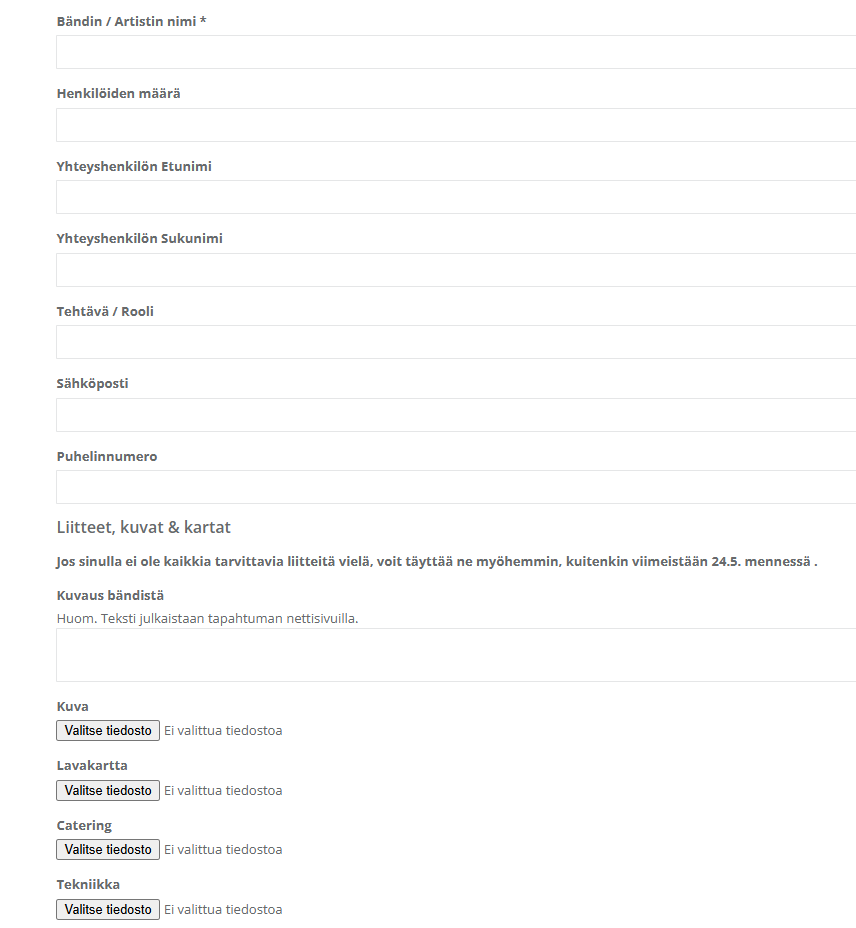
Lomakkeet WordPress-lisäosassa
Luo GESTiin valmiiksi henkilölomakkeet tai Group/Band -kokoelmat, joiden tietoa haluat tuoda nettisivuille. Luo lomakkeelle kaikki ne kentät, jotka haluat näyttää nettisivuilla, esimerkiksi:
- Nimi
- Esittelyteksti
- Kuva
- Sosiaalisen median linkit
- Verkkosivut
- Aukioloajat
- Menu
Lomakkeella voi olla myös kenttiä, joiden tietoa ei julkaista nettisivuilla lainkaan. Ohjeet kenttien linkityksestä lisäosaan löydät alempaa.
Voit käyttää lomakkeella myös Admin only -kenttiä sisäisen tiedon keräämiseen. Admin only -kentät eivät näy julkisella lomakkeella, vaan tuottaja voi täyttää näitä henkilöryhmän hallintanäkymässä.
Kenttien avulla voidaan esimerkiksi kerätä tietoa teemoista, väreistä tai muista lisäasetuksista, joita WordPress-lisäosaan voidaan asettaa.
JSON Feed lomakkeissa
Jotta lomake saadaan linkitettyä WordPress lisäosaan, sen hallinnassa tulee laittaa päälle JSON Feed. Löydät asetukset tähän lomakkeen yläreunasta kohdasta Hallinta.
- Avaa lomake
- Mene Hallintaan
- Laita ruksi kohtaan Enable JSON feed
- Laita ruksi kohtaan Use encryption for JSON feed
- Aseta itse valitsemasi salasana kohtaan JSON secret key (min. 16 characters)
- Käytä jokaisella lomakkeella ja aikataulussa samaa salasanaa.
Salasanan asettaminen ja kryptauksen käyttäminen on tärkeää, jotta JSON feedin kautta henkilötietoja ei ole mahdollista tarkastella ulkopuolelta.

Henkilöiden hyväksyminen
WordPressissä näytetään ainoastaan hyväksytyt henkilöt, ryhmät tai toimijat. Henkilö/ryhmä on hyväksytty, kun hänen edessään on vihreä ympyrä.

Aikataulut WordPress-lisäosassa
Luo aikataulu normaalisti GESTissä. Ohjeet tapahtuma-aikataulun luomiseen löydät täältä. Lisää aikatauluun slotit ja niihin esiintyjät, henkilöt tai muut toimijat.
Ainoastaan hyväksytyt aikataulut näkyvät WordPressissä. Aikataulun statusta pääset muokkaamaan klikkaamalla kalenterinäkymän yläreunassa olevaa kynän kuvaa.
Huom. Tällä hetkellä WordPress lisäosaan on mahdollista linkittää vain yksi aktiivinen aikataulukokoelma kerrallaan.

Aikatauluslotin julkaisu
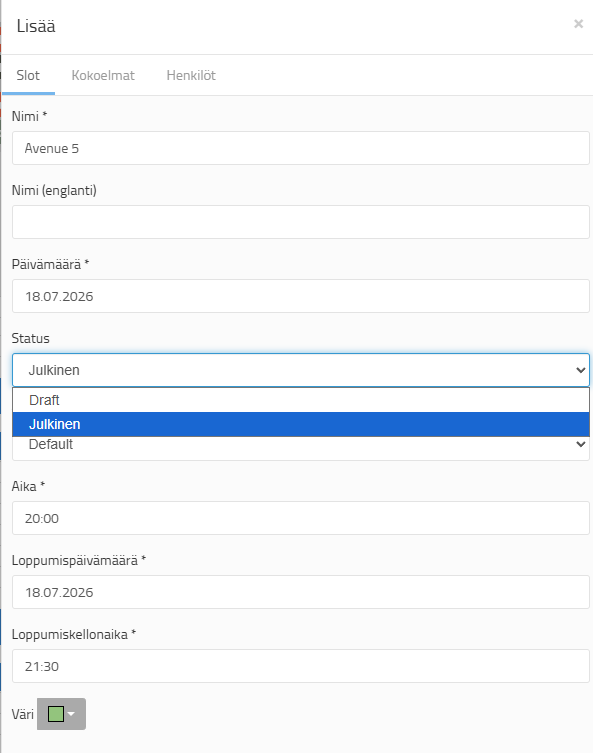
Jokaisella aikatauluslotilla on oma status. Vaihtoehdot ovat Draft tai Julkinen. WordPressissä näkyvät ainoastaan hyväksytyn aikataulun Julkinen -statuksella olevat slotit.
Voit myös värikoodata aikataulua ja järrää Draft -statuksella olevat slotit esimerkiksi harmaiksi ja julkaistut värillisiksi.
JSON Feed aikataulussa
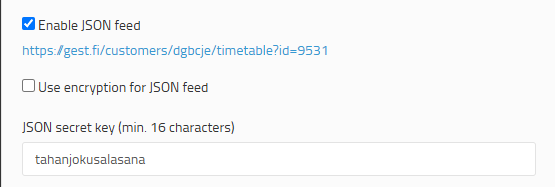
Jotta aikataulu saadaan linkitettyä lisäosaan, sen hallinnassa tulee laittaa päälle JSON Feed. Löydät asetukset tähän aikataulukokoelman yläreunasta kohdasta Hallinta.
- Avaa aikataulu
- Mene Hallintaan
- Laita ruksi kohtaan Enable JSON feed
- Aseta itse valitsemasi salasana kohtaan JSON secret key (min. 16 characters)
- Käytä jokaisella lomakkeella ja aikataulussa samaa salasanaa
GESTin tietojen linkittäminen WordPressiin
Alta löydät ohjeet uuden GEST PRO -lisäosan sekä aikaisemman GEST – lisäosan käyttöön.
GEST PRO -lisäosa (ohje päivittyy)
Kun lisäosa on asennettu, se löytyy WordPressin sivupalkista.
GEST PRO -lisäosan asetukset
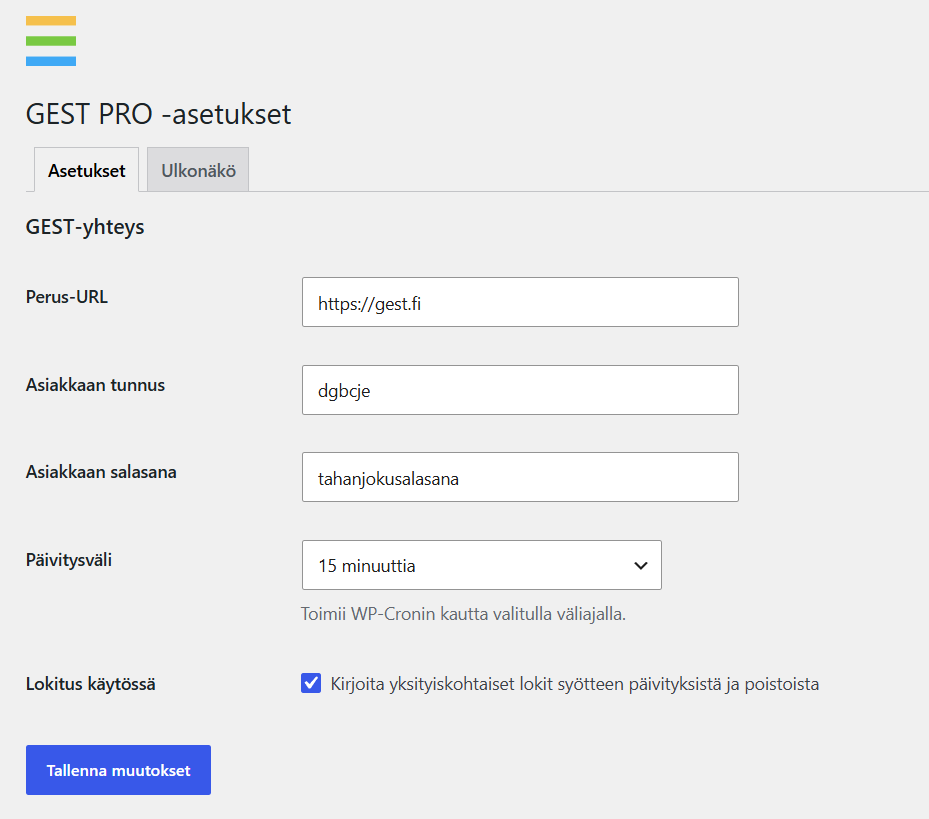
Perus-URL: https://gest.fi
Asiakkaan tunnus: Organisaation GEST-tilin tunnus. Löytyy esimerkiksi jokaisen lomakkeen URL-osoitteesta. Tunnus on sama kaikissa lomakkeissa ja 6 kirjainta pitkä.

Asiakkaan salasana: Syötä tähän sama JSON secret key, jonka määritit GESTissä. Salaisen avaimen tulee olla täysin sama kaikissa aikatauluissa, Group/Band – kokoelmissa ja lomakkeissa, joiden tiedot haluat linkittää.
Päivitysväli: Kuinka usein haluat, että WordPress tarkistaa, onko sisältöihin tullut muutoksia. WordPress päivittää sivun automaattisesti asettamallasi aikavälillä.
Kohdetyypit
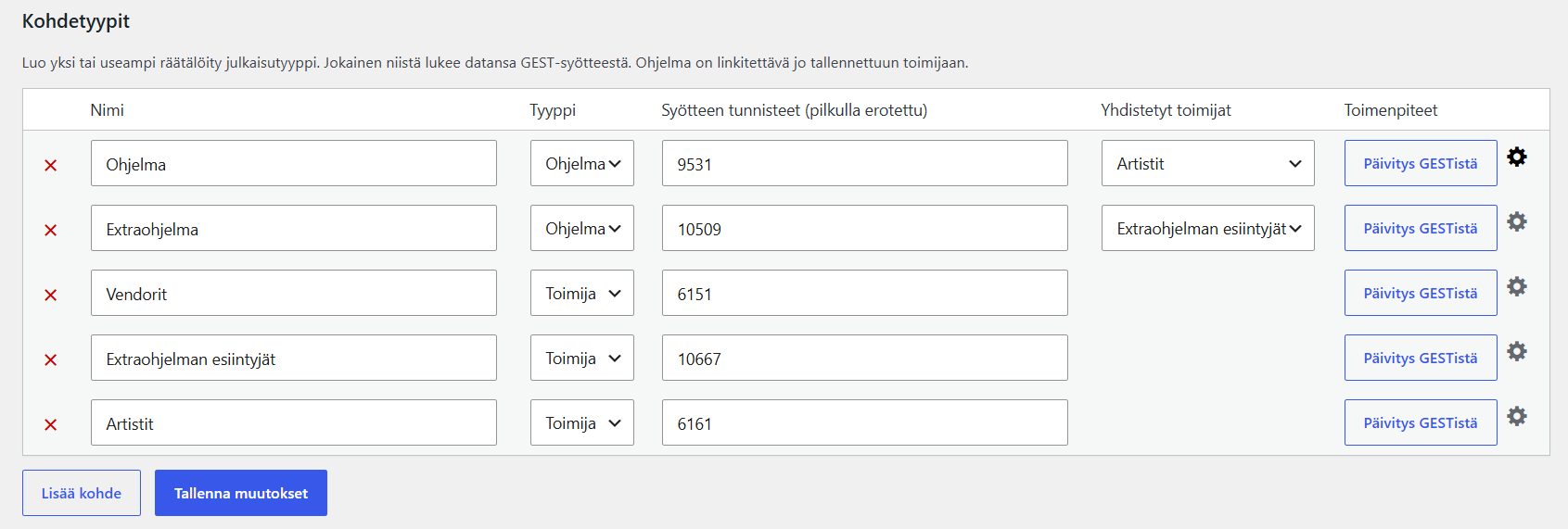
Tässä näkymässä linkität lisäosaan haluamasi lomakkeet ja aikataulut GESTistä. Jokaisesta kohdetyypistä muodostuu WordPressiin oma Post Type -sivunsa, jonka asetuksia voi erikseen muokata.

Nimi: Tähän tekstialueeseen nimeät linkittämäsi sisällön. Esim. artistit, esiintyjät, aikataulu.
Tyyppi: Tässä valikossa määrität, onko linkittämäsi sisältö ohjelma (esim. aikataulu) vai toimija (esim. artistit, vendorit, esiintyjät).
Syötteen tunnisteet: Lisää tähän kaikkien linkitettävien lomakkeiden, Group/Band -kokoelmien numerot tai aikataulujen. Lomakenumero löytyy lomakkeen URL-osoitteen lopusta. Jos linkität useita lomakkeita, erottele ne pilkulla toisistaan.


Yhdistetyt toimijat: Tässä yhdistät mikä toimija (esim. artistit) liittyy kyseiseen ohjelma-aikatauluun.
Toimenpiteet: Päivitys GESTistä. Tästä voit manuaalisesti päivittää GESTin sisällöt WordPressiin.
Ratas-kuvake: Klikkaamalla tätä pääset määrittelemään tarkemmin, mitä sisältöä haluat tuoda GESTistä WordPressiin.
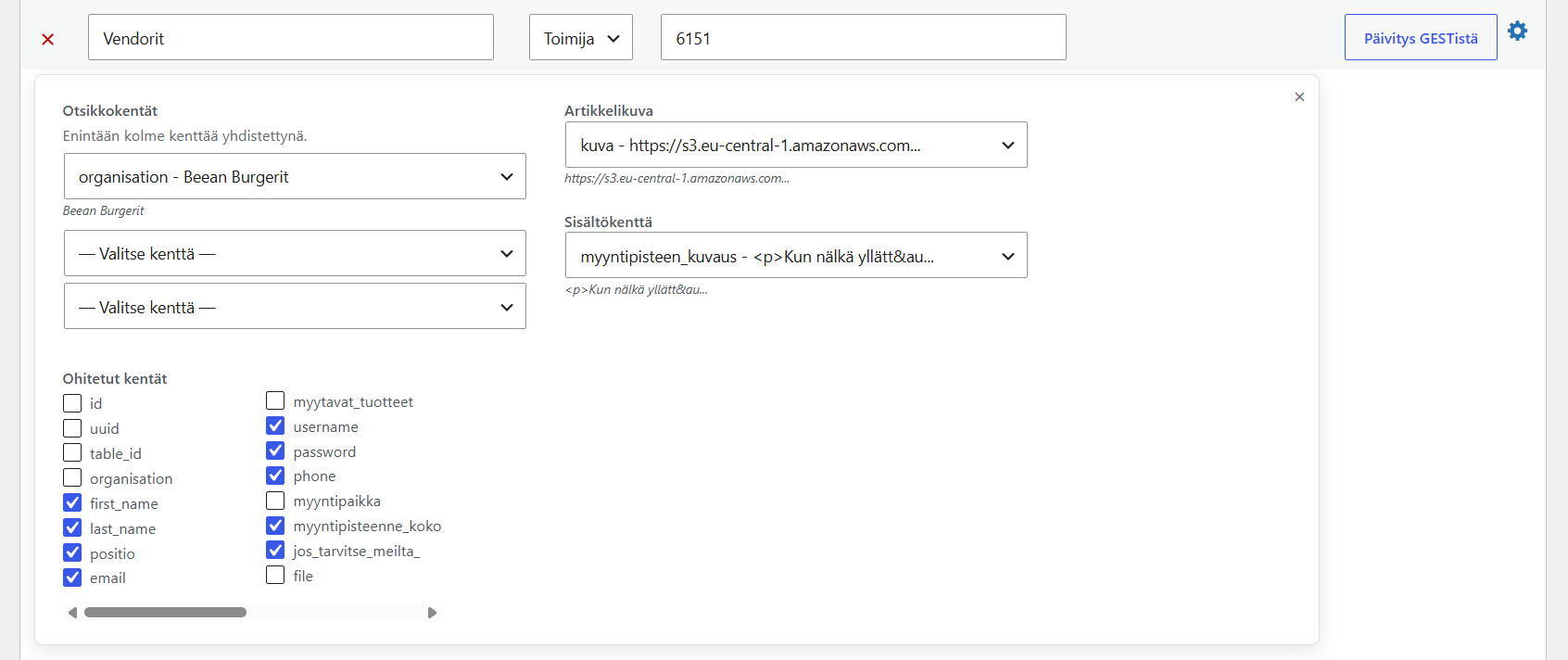
Otsikkokentät: Tästä määrität, mistä lomakkeen kentästä sisällön otsikko muodostuu.
Artikkelikuva: Tästä määrität, mistä kentästä sisällön (artikkelin) kuva muodostuu.
Sisältökenttä: Tästä määrität, mistä kentästä sisällön (artikkelin) teksti muodostuu.
Ohitetut kentät: Klikkaamalla valitset ne kentät, joiden sisältö ei näy WordPressissä lainkaan.
Lyhytkoodit
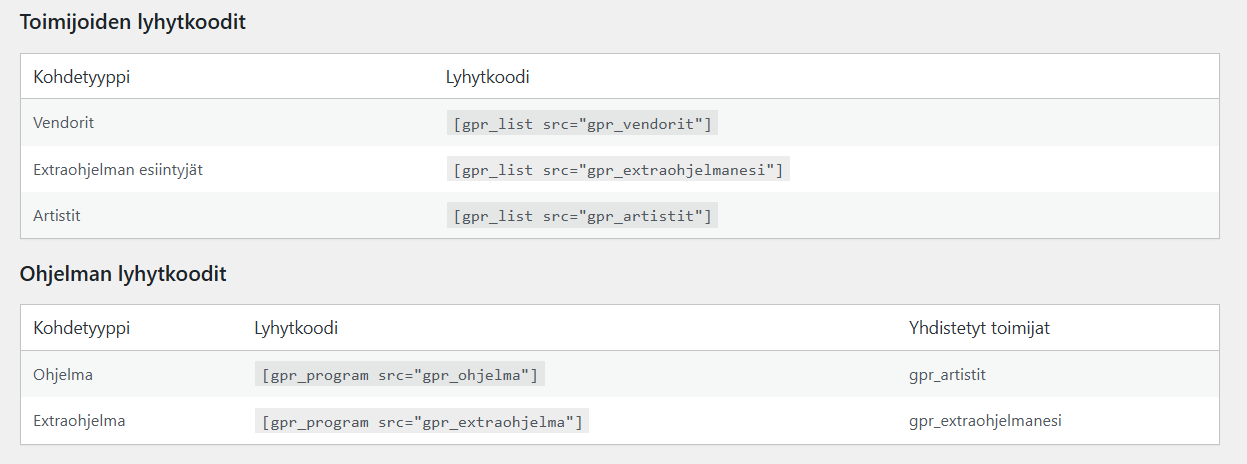
Näillä lyhytkoodeilla voit tuoda GESTin sisällön suoraan nettisivuillesi. Jokaisesta linkittämästäsi kohdetyypistä muodostuu oma lyhytkoodi, jonka voi kopioida ja liittää WordPressin tekstieditoriin sellaisenaan.
Pääset muokkaamaan jokaista kohdetyyppiäsi tarkemmin niistä muodostuneista post typeistä WordPressin sivuvalikosta.
Toimijoiden muokkaaminen
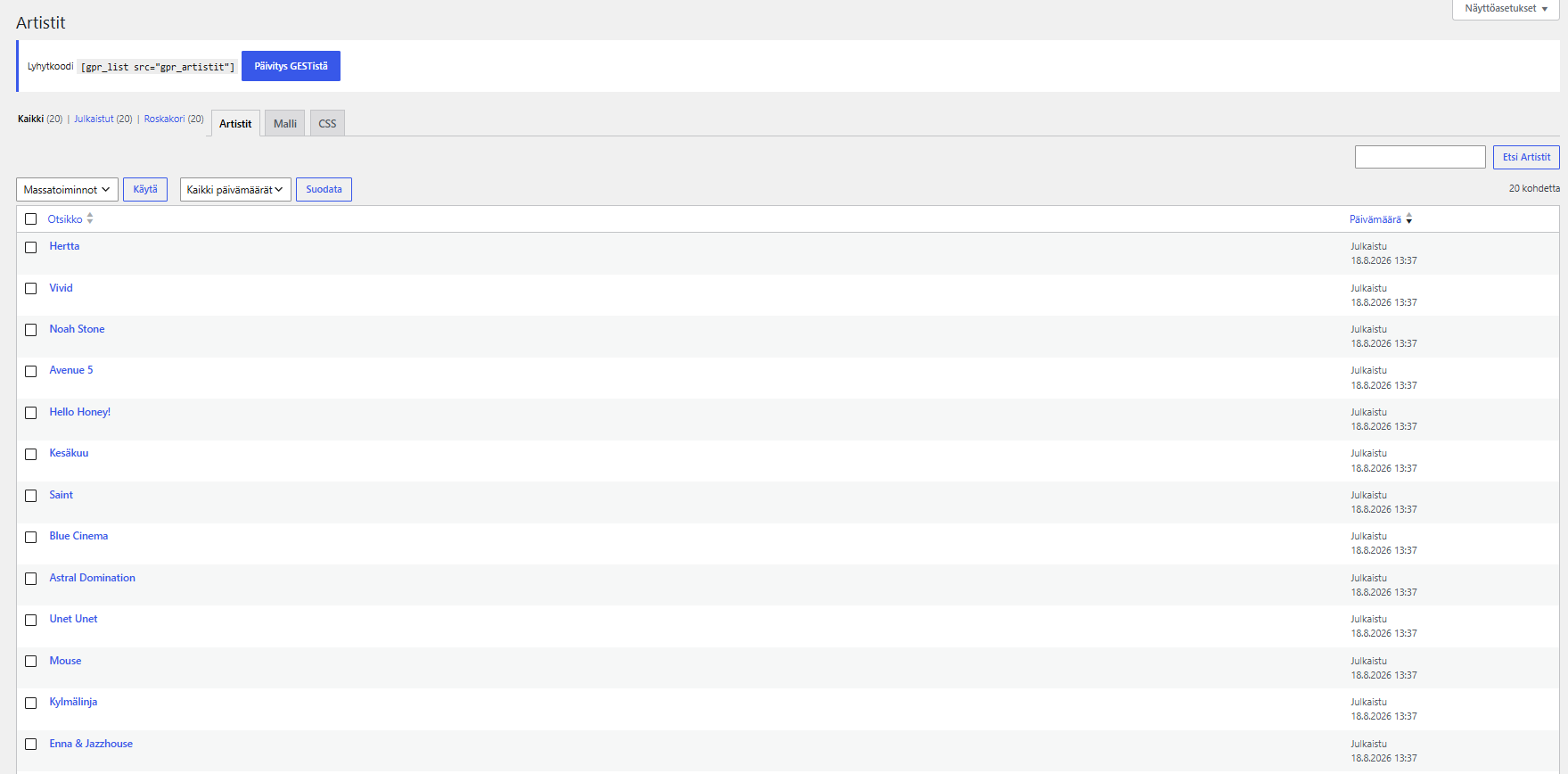
Kun klikkaat WordPressin sivuvalikosta jonkin toimijan post typen auki, pääset näkemään kaikki kyseisellä lomakkeella olevien toimijoiden omat artikkelit. Yläreunan Malli ja CSS-valikoista voit muokata tarkemmin toimijaesittelyn ulkoasua. Sivun yläosasta näet myös lyhytkoodin, jonka voit asettaa WordPressissä haluamallesi sivulle. Lyhytkoodin avulla tuot kyseisen toimijalistauksen valitsemallesi sivulle.
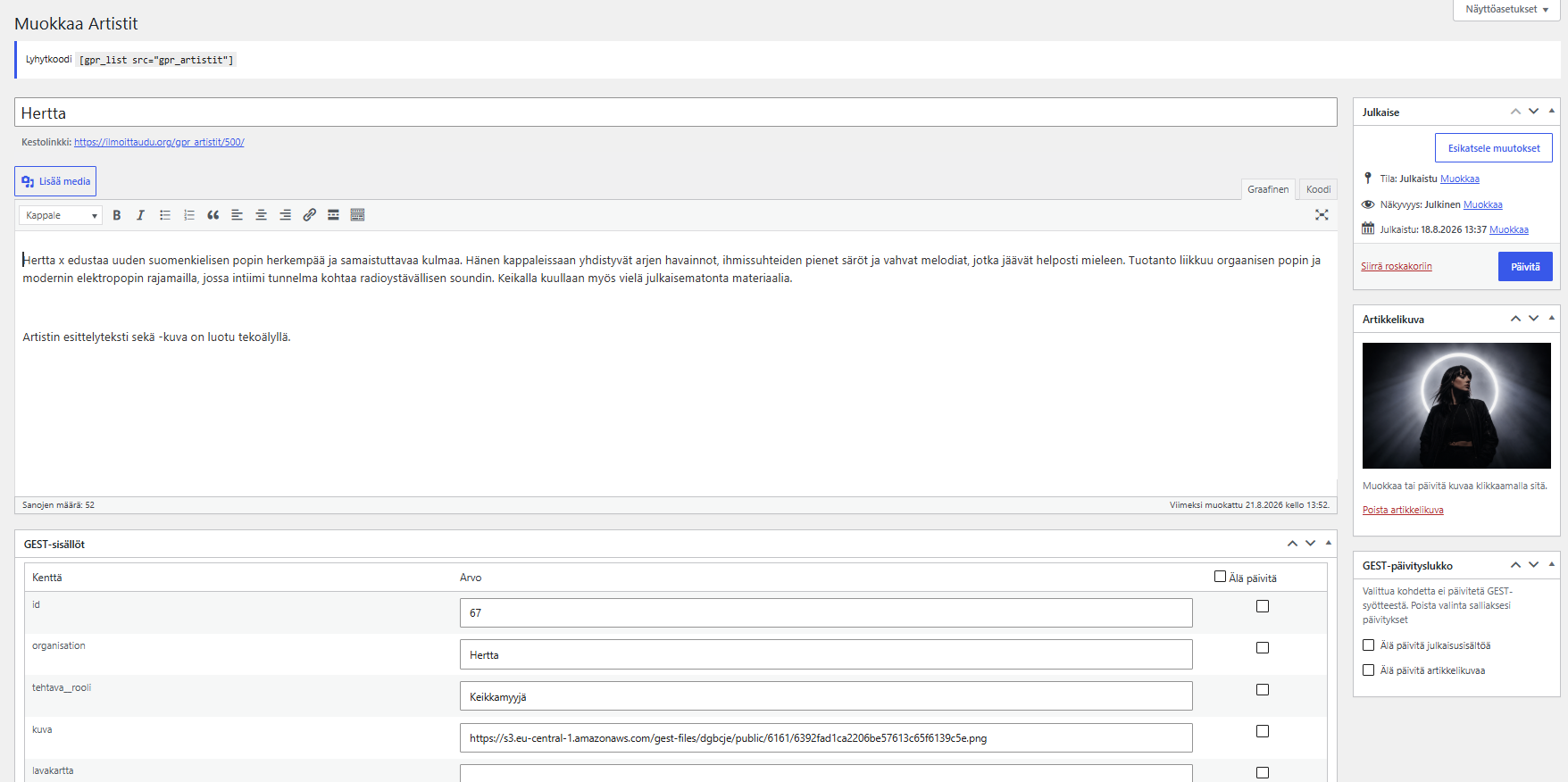
Klikkaamalla toimijan nimeä pääset muokkaamaan kyseisen toimijan tekstiä ja kuvaa sekä näkemään, mitä tietoja tästä siirtyy GESTistä WordPressiin. Tekstieditorissa näkyvä sisältö määräytyy oletuksena GEST PRO -lisäosan asetuksissa kohdassa Kohdetyypit määrittämäsi sisällön perusteella. Oletuksena toimijan kuvana näkyy samoissa asetuksissa artikkelikuvaksi määritetty kuva.
Voit muokata toimijan esittelyä vielä erikseen tekstieditorissa. Voit esimerkiksi liittää tekstiin mukaan GESTin ulkopuolisia kuvia tai tekstiä. Klikkaamalla Älä päivitä määrität, mitä tietoja et halua päivittyvän suoraan GESTistä.
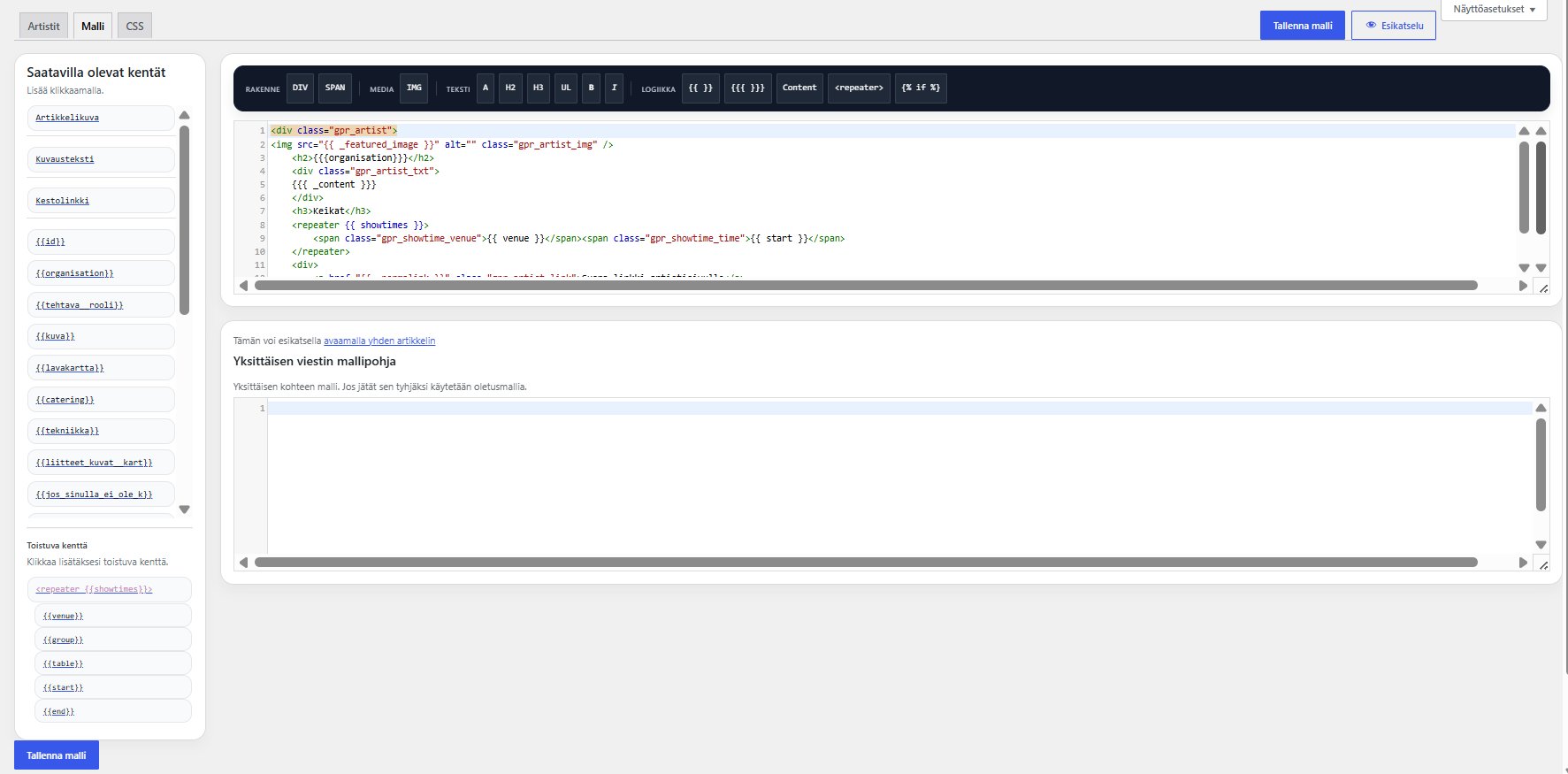
Kohdassa Malli määrität, miten toimijaesittely rakentuu. Pystyt vetämään saatavilla olevia kenttiä vasemmalla näkyvästä valikosta. Kohdassa Yksittäisen viestin mallipohja pystyt määrittämään, miltä jokaisesta toimijasta muodostuva oma artikkelinsa näyttää.

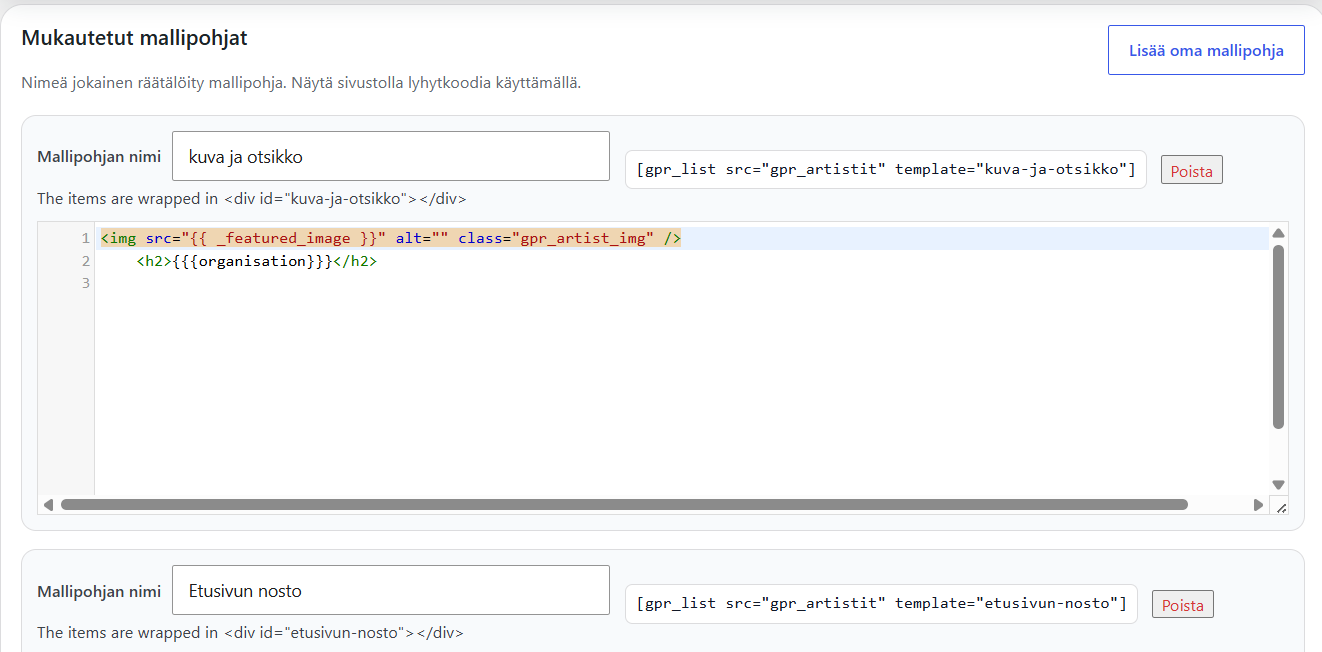
Kohdassa Mukautetut mallipohjat voit luoda useita erilaisia mallipohjia eri käyttötarkoituksiin. Voit esimerkiksi luoda eri näköisiä nostoja tai listauksia, joiden sisältö muodostetaan automaattisesti kenttiin tallennettujen tietojen perusteella. Listaus voidaan muodostaa esimerkiksi sen mukaan, onko sisältö määritelty makeaksi tai suolaiseksi tai mihin genreen se kuuluu.
Jokaisesta mukautetusta mallipohjasta muodostuu oma shortcode. Voit kopioida shortcoden ja lisätä sen haluamallesi sivulle, jolloin kyseisen mallipohjan mukainen sisältö näytetään sivulla automaattisesti.
Kohdassa CSS määrität, miltä toimijoista muodostuva esittely näyttää visuaalisesti.
Ohjelman muokkaaminen
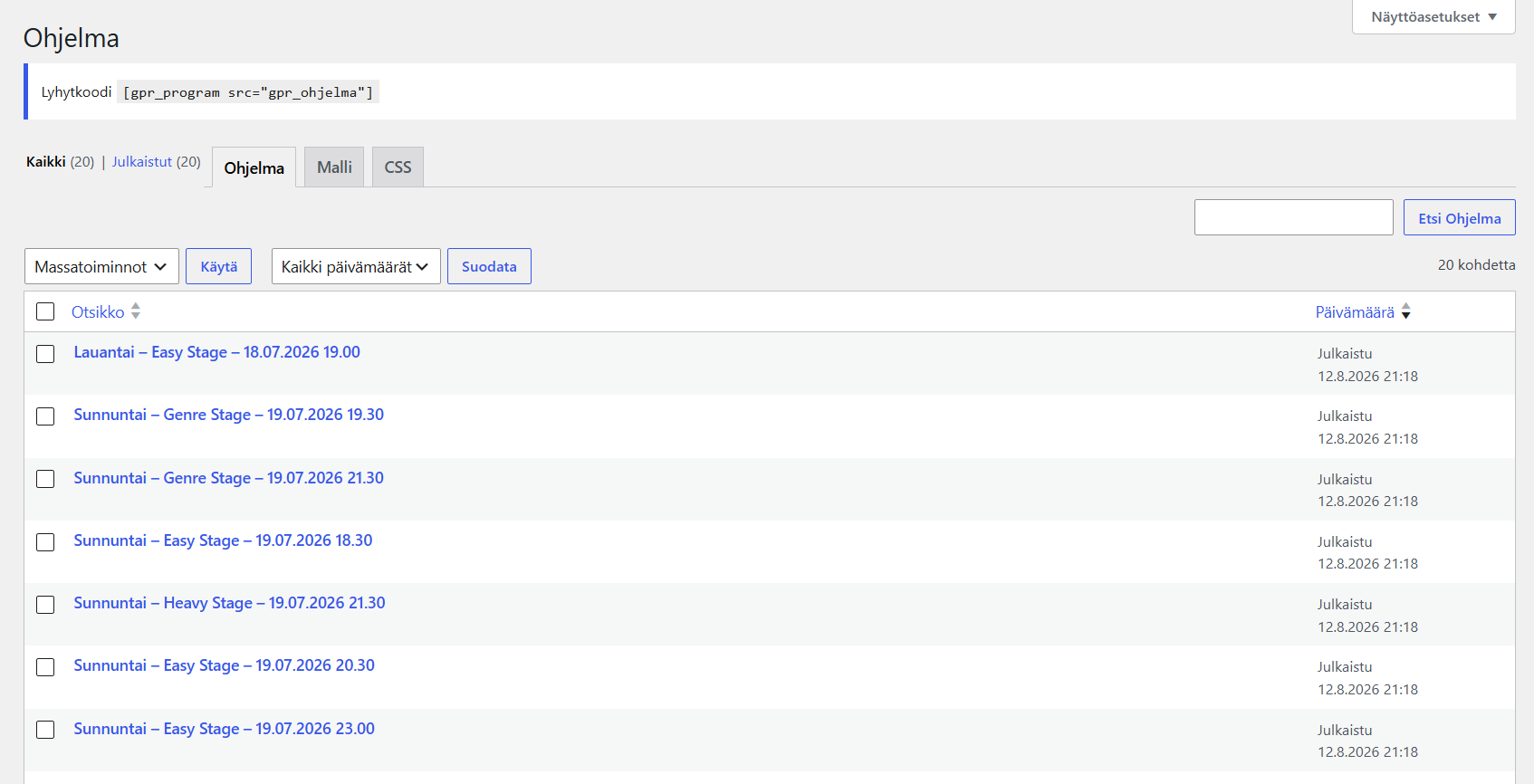
Kun klikkaat WordPressin sivuvalikosta jonkin ohjelman post typen auki, pääset näkemään kaikki kyseisessä aikataulussa olevan aikaslotit ja niiden omat artikkelit. Yläreunan Malli ja CSS-valikoista voit muokata tarkemmin aikataulun ulkoasua. Sivun yläosasta näet myös lyhytkoodin, jonka voit asettaa WordPressissä haluamallesi sivulle. Lyhytkoodin avulla tuot kyseisen ohjelman valitsemallesi sivulle.
GEST -lisäosa
Kun lisäosa on asennettu, se löytyy WordPressin sivupalkista.
GEST-lisäosan asetukset

Asiakkaan tunnus: Organisaation GEST-tilin tunnus. Löytyy esimerkiksi jokaisen lomakkeen URL-osoitteesta. Tunnus on sama kaikissa lomakkeissa ja 6 kirjainta pitkä.
Salainen avain: Syötä tähän sama JSON secret key, jonka määritit GESTissä. Salaisen avaimen tulee olla täysin sama kaikissa aikatauluissa, Group/Band – kokoelmissa ja lomakkeissa, joiden tiedot haluat linkittää.
Artistit-syöte: Lisää tähän kaikkien linkitettävien lomakkeiden tai Group/Band -kokoelmien numerot. Lomakenumero löytyy lomakkeen URL-osoitteen lopusta. Jos linkität useita lomakkeita, erottele ne pilkulla toisistaan.
Ohjelma-syöte: Lisää tähän aikataulun numero. Numero löytyy aikataulun URL-osoitteen lopusta. Tällä vanhaan lisäosaan on mahdollista linkittää vain yksi aikataulu kerrallaan.
Kuvan paikkamerkki: Valitse tähän WordPress-mediakirjastosta kuva. Kuva näytetään silloin, jos esiintyjältä tai toimijalta ei löydy omaa kuvaa GESTistä.
Ohjelma-sivu: Valinnainen. Määrittää sivun, jolla aikataulu näytetään. Voit määrittää sivun tässä tai erikseen sivulle asetettavalla shortcodella. Shortcodet löytyvät GEST-lisäosan lopusta.
Esittäjä-sivu: Valinnainen. Määrittää sivun, jolla esiintyjien tai toimijoiden tiedot näytetään. Voit määrittää sivun tässä tai erikseen sivulle asetettavalla shortcodella. Shortcodet löytyvät GEST-lisäosan lopusta.
Syötteen kenttien linkitys
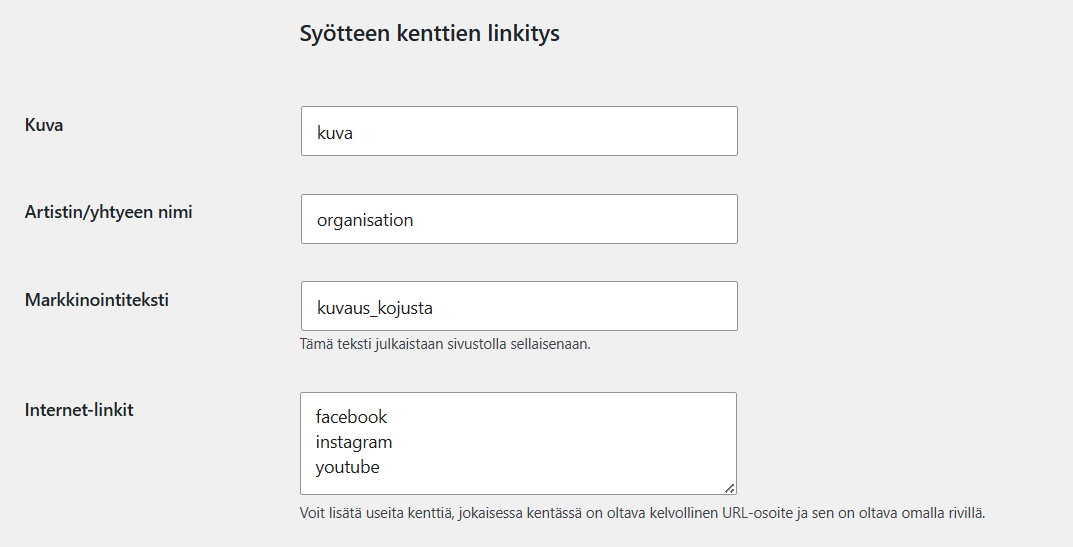
Kuva: Tähän linkitetään se lomakkeen kenttä, josta haluatte esittelyn kuvan tulevan.
Artistin/yhtyeen nimi: Tähän linkitetään se kenttä, mistä löytyy esiteltävän toimijan nimi, useimmiten organisation.
Markkinointiteksti: Tähän linkitetään se kenttä, josta halutaan teksti toimijan esittelyyn.
Internet-linkit: Tähän linkitetään ne kentät, joista löytyy esiteltävän toimijan some-linkit ym. jotka halutaan esittelyyn tulevan. Jos linkität useampia lomakkeen kenttiä, aseta ne tekstiboksiin allekkain.
Yhden lomakkeen linkitys
Näihin tekstikenttiin linkitetään GESTin lomakkeiden kentät, joiden tiedot halutaan tuoda nettisivuille. Jos käytät vain yhtä lomaketta voit etsiä oikeat kentät painamalla lisäosan nappia Hae kenttien tiedot Artisti-syötteestä. Lisäosa hakee kenttien nimet automaattisesti. Näistä voit poimia haluamasi kentät ja liittää niiden nimet oikeisiin tekstikenttiin (kuva, artistin nimi, markkinointiteksti, internet-linkit).

Useamman lomakkeen linkitys
Lisäosa löytää kenttien nimet ainoastaan yhdestä lomakkeesta. Jos linkität lisäosaan tietoja useammasta eri lomakkeesta, kenttien nimet on helpoin löytää suoraan JSON feedin kautta:
- Poista JSON feedin kryptaus hetkellisesti pois käytöstä.
- Avaa JSON feed linkki
- Klikkaa ”Kaunista koodia” tai ”Pretty print”
- Etsi kenttien nimet (JSON feedissä näet myös mitä tietoja kenttiin on lisätty)
- Lisää haluamasi kenttien nimet WordPress-lisäosaan.
- Laita kryptaus takaisin päälle
Huom. Muista aina palauttaa JSON feedin salaus päälle.

Kuvien lataaminen WordPressiin
Voit ladata GESTissä keräämäsi kuvat WordPressin mediakirjastoon klikkaamalla lisäosan asetuksista kohtaa Esilataa artistikuvat.
Ongelmatilanteet ja tietojen päivitys
Jos WordPressissä näkyvät tiedot eivät ole ajan tasalla, tyhjennä lisäosan välimuisti. Tämän jälkeen lisäosa hakee uusimmat tiedot GESTistä.
Tarkista myös että olet hyväksynyt haluamasi henkilöt/ryhmät sekä aikataulun sekä asettanut julkaistavat aikatauluslotit Julkinen-statukselle.
 Finnish
  English