Tapahtuma-aikataulu
Ohjelma-aikatauluun voidaan lisätä tapahtumapaikkoja/lavoja, yhtyeitä ja henkilöitä. Esimerkiksi tapahtuman eri lavojen ohjelmat voidaan rakentaa saman aikataulukokoelman sisällä. Kun aikataulu on GESTissä, muutokset voidaan tehdä yhdestä paikasta helposti.
Huomioithan, että ennen ohjelma-aikataulun koostamista, tapahtumapaikoista (venue-pohja) ja esiintyjistä (group/band-pohja) tulee luoda omat kokoelmansa, jotta ne voidaan liittää osaksi aikataulua.
Jos sinulla on WordPress-nettisivualusta voi GESTissä luodun aikataulun myös tuoda nettisivuille asiakkaiden nähtäväksi. Lisää ohjeita WordPress-lisäosan käyttöön löydät täältä.
Uuden aikataulupohjan luominen
Kun haluat luoda ohjelma-aikataulun, valitse pudotusvalikosta Ohjelma-aikataulut (Timetable). Nimeä pohja, esimerkiksi Festival X 2025.
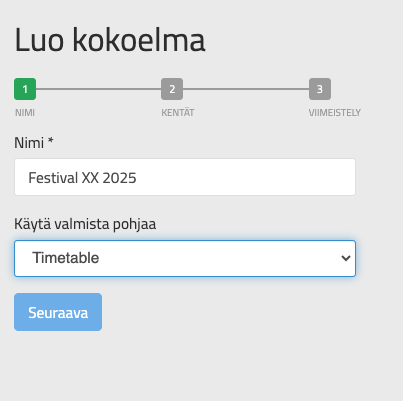
Sitten luo lomake. Tätä lomaketta ei täytä kukaan ulkopuolinen, vaan tuottaja täydentää tiedot. Esimerkkilomakkeessa jokaisen uuden aikataulun kohdalle kirjataan tapahtumapäivä ja päivämäärä. Muut tiedot ovat lisätietoa.
Paina Seuraava ja Luo.
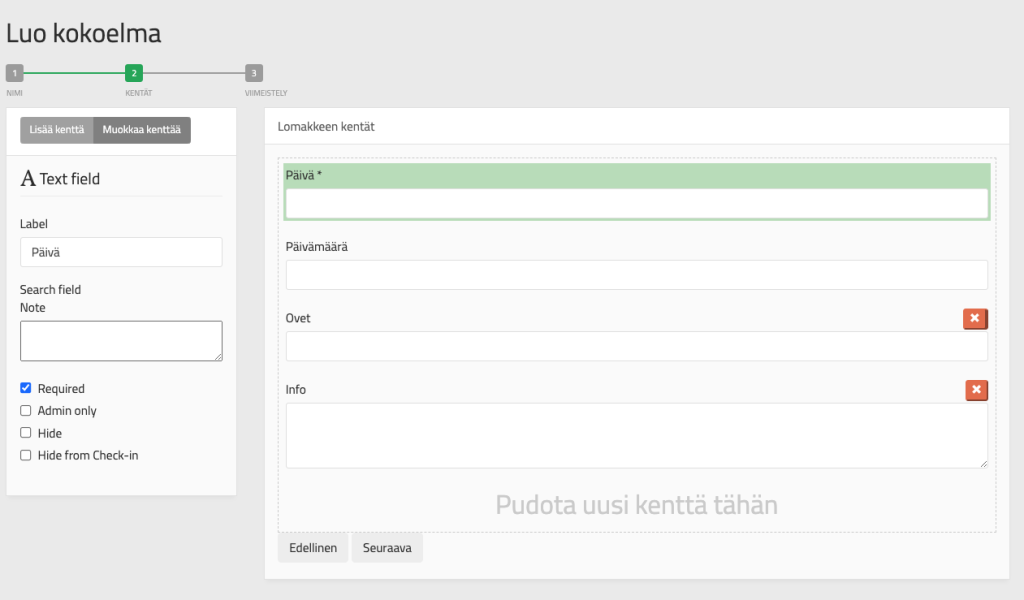
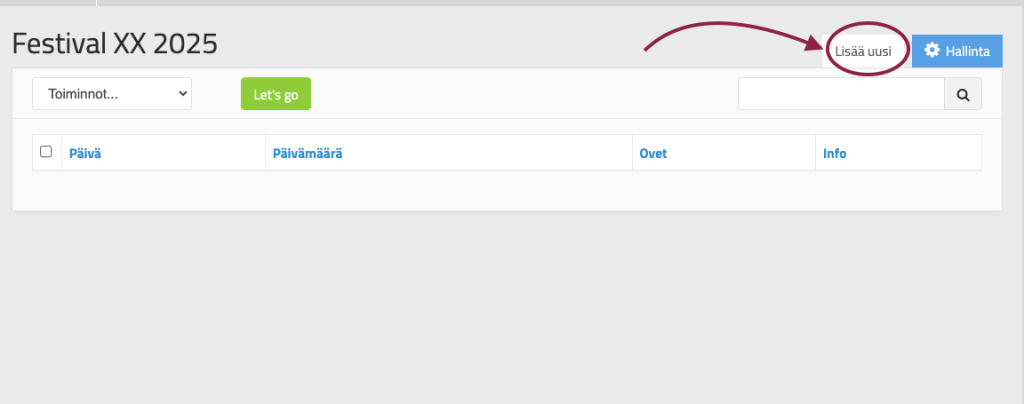
Luomasi aikataulukokoelma löytyy tuotantotyökalut-riviltä. Etusivu on vielä tyhjä. Näkyvissä ovat vain lomakkeen otsikot. Nyt pääset luomaan aikatauluja. Aikataulut luodaan per päivä.
Uuden aikataulunluominen
Kun haluat luoda aikataulun uudelle päivälle, paina Lisää uusi.
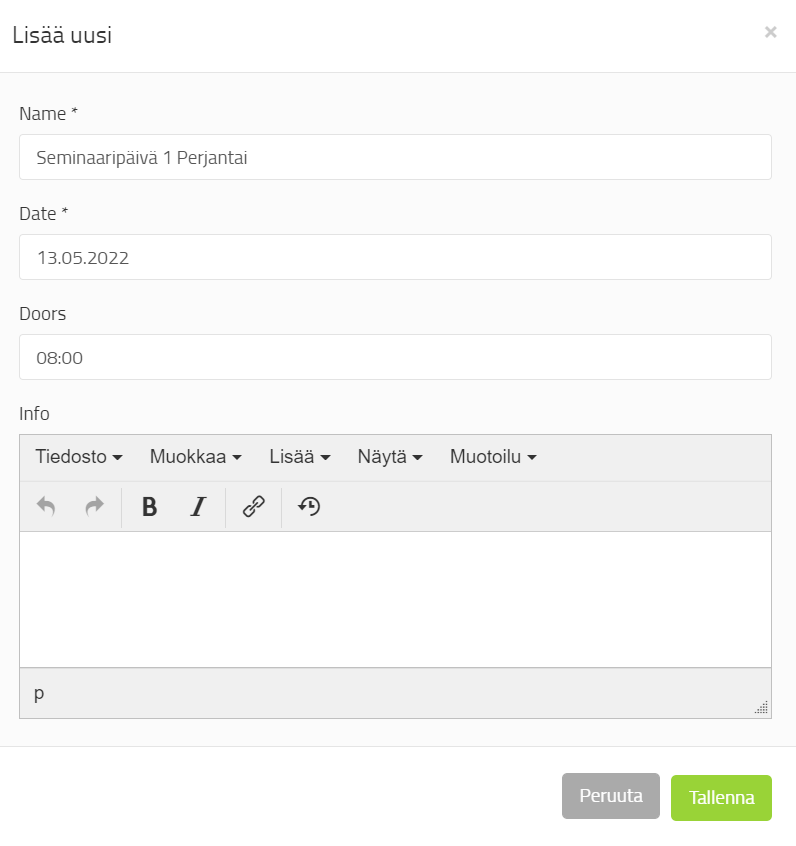
Kirjaa päivälle nimi ja tapahtuman päivämäärä. Kirjaa haluamasi lisätiedot. Luo jokaiselle päivälle oma aikataulunsa, eli Lisää uusi niin monta kertaa, kuin tapahtumapäiviä on. Ne näkyvät sinulle etusivulla riveinä, kuten henkilöiden tiedot.
Paina lopuksi Tallenna.
Ohjelma-aikataulun koostaminen
Siirry aikataulu-pohjaan klikkaamalla nimeä. Aikataulupohja on tässä vaiheessa tyhjä (kuva alla).
Ohjelma-aikataulun rakentaminen koostuu kolmesta helposta vaiheesta:
- Tapahtumapaikkojen liittäminen ohjelma-aikatauluun (Tulee olla valmiiksi luotuna venue-kokoelma, jossa kaikki tarvitsemasi lavat/alueet. Kokoelman luomiseen ohjeet löytyy täältä).
- Ohjelman/slotin lisääminen tapahtumapaikkojen alle haluttuun aikaan.
- Esiintyjän liittäminen slottiin.
- Henkilöiden liittäminen ohjelmiin (ei pakollista)
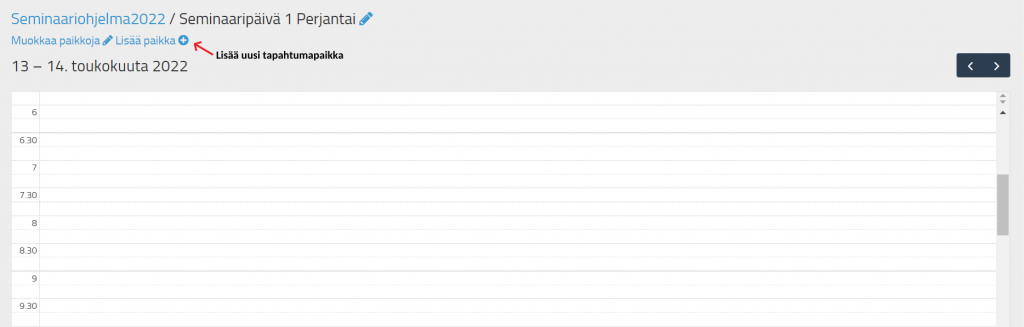
1. Tapahtumapaikkojen lisääminen ohjelma-aikatauluun
Tapahtumapaikkoja lisätään aikataulupohjaan klikkaamalla vasemmasta yläkulmasta löytyvää painiketta Lisää paikka.
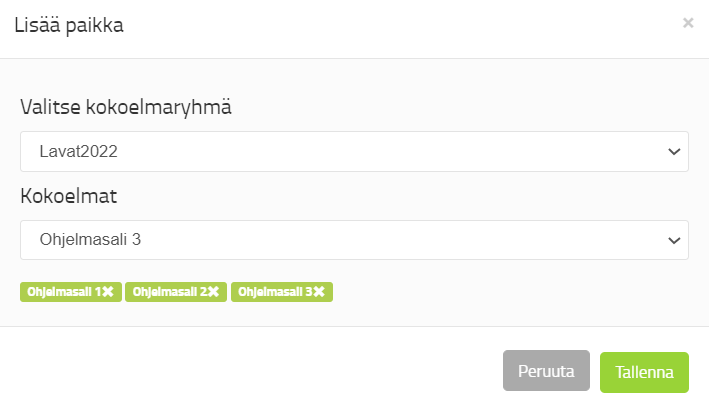
- Valitse ensin pudotusvalikosta oikea kokoelma, josta löytyvät etukäteen luomasi tapahtumapaikat.
- Sen jälkeen valitse yksi kerrallaan ne tapahtumapaikat/lavat/venuet, jotka haluat tuoda aikataulupohjaan ja klikkaa Tallenna.
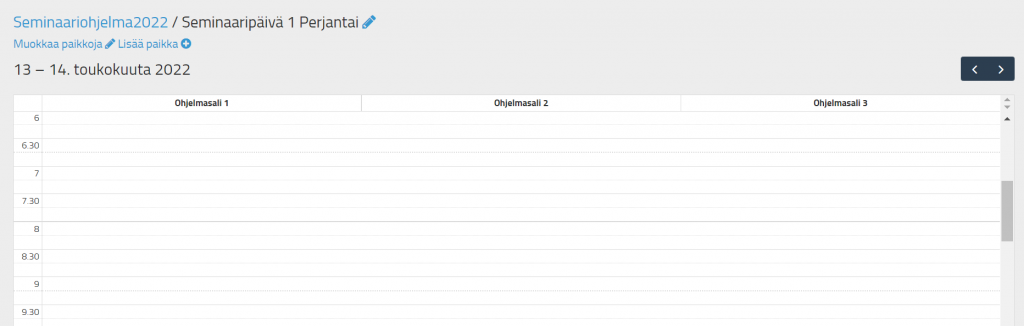
Tapahtumapaikat ilmestyvät näkyviin aikataulupohjan yläreunaan.
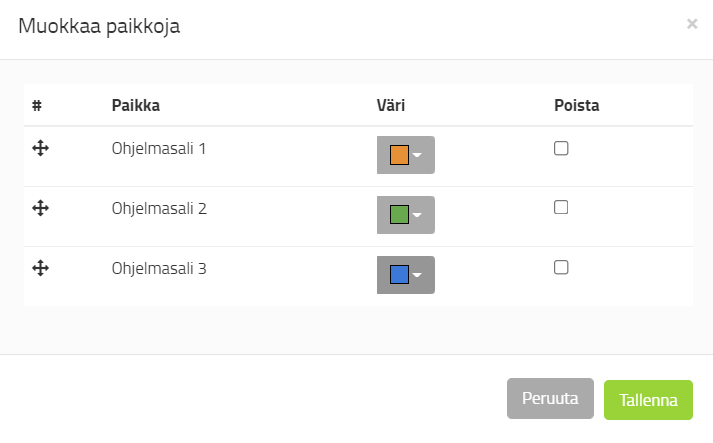
Muokkaa paikkoja -välilehdellä voit muokata näkymää.
Vasemmanpuoleisesta symbolista voit raahaamalla vaihtaa tapahtumapaikkojen järjestystä. Ylimmäisenä oleva tapahtumapaikka näkyy ensimmäisenä aikataulupohjassa. Voit myös määrittää jokaiselle tapahtumapaikalle oman tunnistevärin. Tarvittaessa voit myös poistaa lavoja näkymästä.
2. Ohjelmatietojen täydentäminen
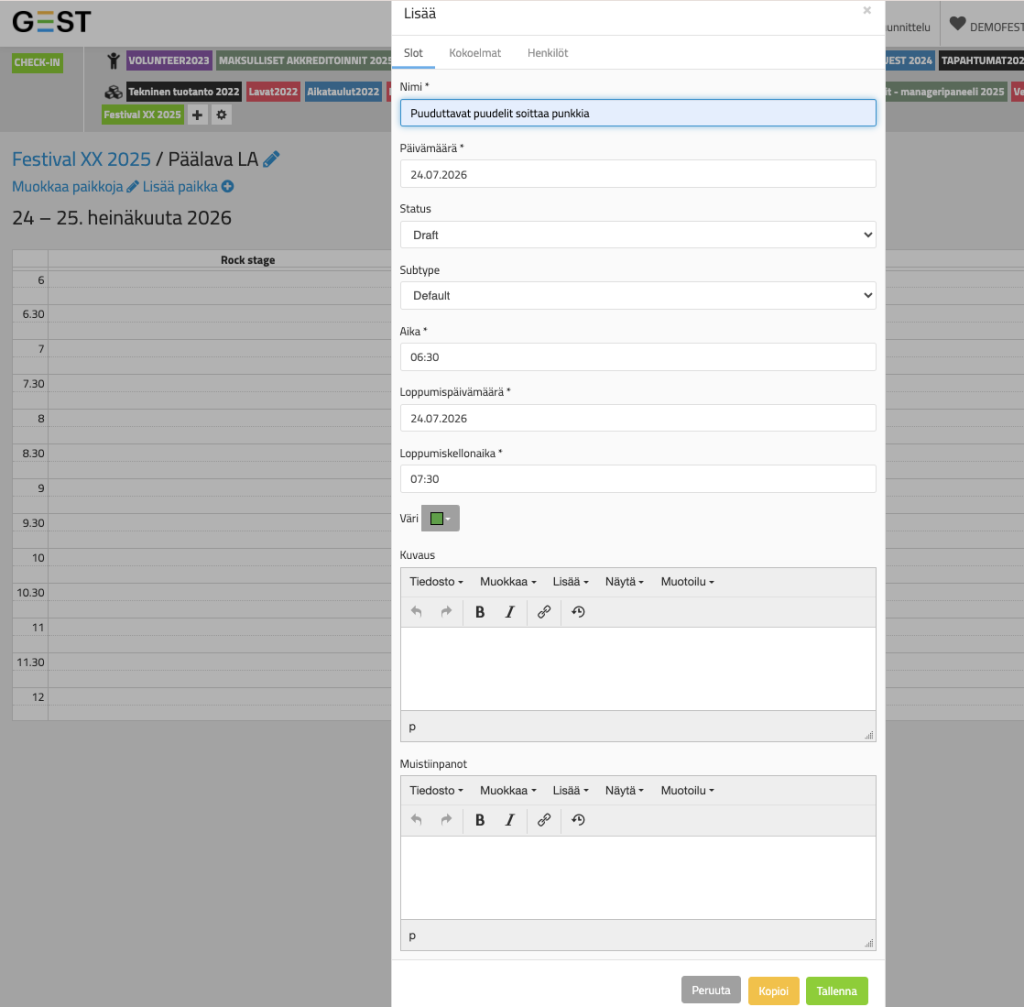
Klikkaa paikan kohdalta kellonaikaa, lisätäksesi haluamasi ohjelman/esiintyjät.
Lisää tiedot.
- Nimeä ohjelma, esimerkiksi yhtyeen nimen tai teeman mukaan.
- Aseta ohjelmalle ajankohta ja määrittä sille oma tunnisteväri.
- Jos olet linkittänyt ohjelma-aikataulun esimerkiksi nettisivuillesi, voit määrittää ohjelman statuksen. Mikäli status on Julkinen, ohjelma-aikataulu päivittyy myös nettisivuille välittömästi tallennettuasi tiedot. Mikäli status on Draft, se ei tallennuksen jälkeen päivity nettisivuille. Jokaisen tapahtuman status tulee muokata erikseen. Jos siis slotti ei näy nettisivuilla tai appissä, tarkista status.
Jos et lisää esim. yhtyeen tai puhujan tietoja, paina Tallenna.
3. Esiintyjien liittäminen ohjelmiin
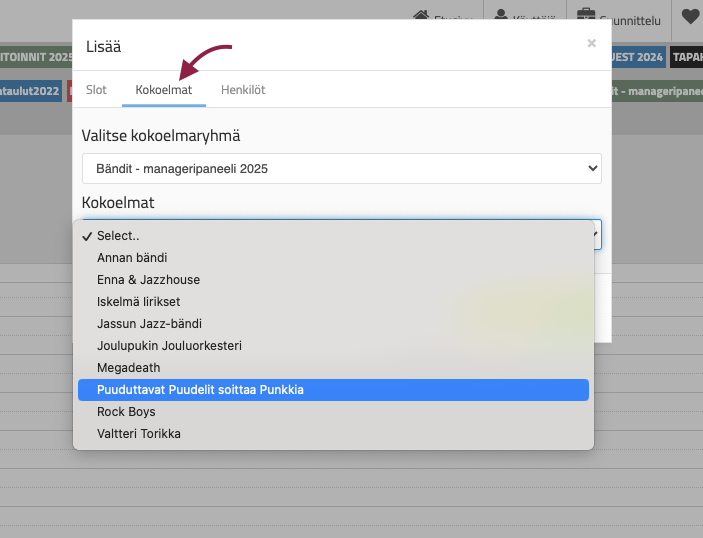
Tämän jälkeen voit lisätä aikatauluun esiintyjän/puhujan/key notin ym. tiedot
Mene Kokoelma-sivulle ja valitse
- ensimmäisestä alasvetovalikosta haluamasi tuotantotyökalu (tässä tapauksessa Bändit) ja
- toisesta alasvetovalikosta haluamasi esiintyjä
- Kun olet täydentänyt tiedot, paina Tallenna.
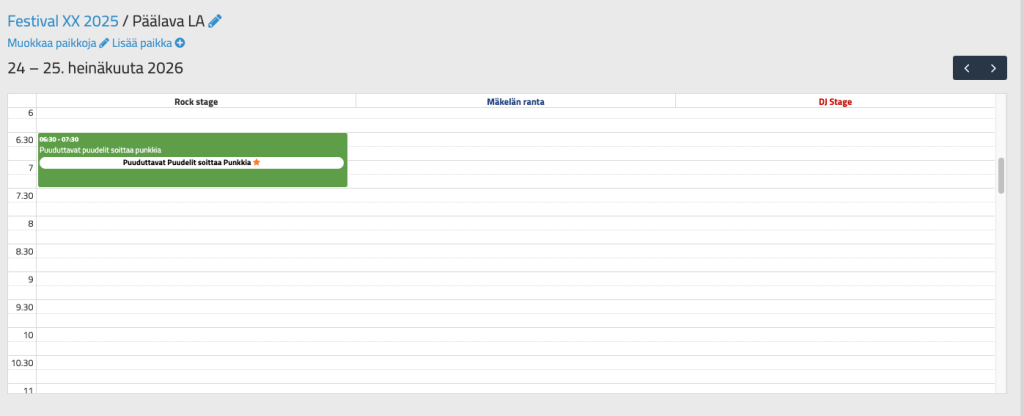
Ohjelma ilmestyy sille osoitetun tapahtumapaikan ja kellonajan kohdalle, ohjelma-aikataulunäkymään.
Kun esiintyjä on liitetty ohjelma-aikatauluun, tieto ilmestyy näkyviin myös esiintyjän omalle sivulle: aikatauluun on merkitty ohjelman päivämäärä, kellonaika sekä tapahtumapaikka.
Valmis ohjelma-aikataulu voi näyttää esimerkiksi tältä:
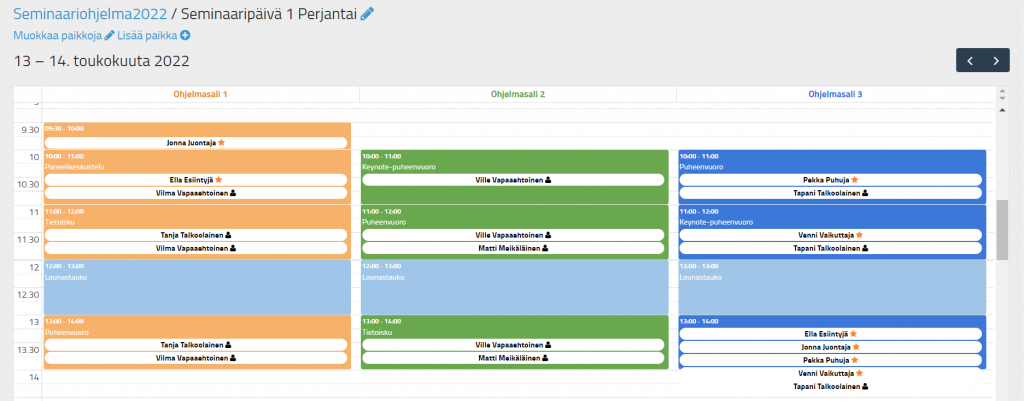
Aikataulupohja luo tapahtuman ohjelmasta soljuvan kokonaisuuden, josta on helppo seurata ohjelman etenemistä tapahtumapäivänä.
4. Henkilöiden liittäminen ohjelmiin
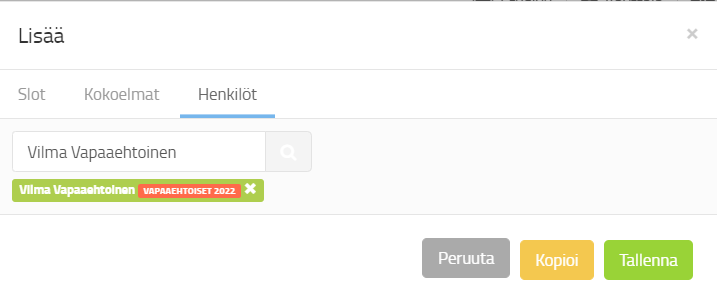
Ohjelmaan voidaan liittää myös henkilöitä henkilöryhmistä. Nämä voivat olla esimerkiksi tapahtuman työntekijöitä tai vapaaehtoisia. Esimerkiksi juontaja on hyvä merkitä tätä kautta.
Pääset lisäämään henkilöitä klikkaamalla ohjelmaa aikataulupohjassa. Henkilöt-välilehdellä voit etsiä hakukentästä ne henkilöt, jotka haluat liittää ohjelmaan. Lopuksi paina Tallenna.
 Finnish
  English