Henkilötietojen tuominen sisään ja vieminen ulos alustalta
GESTiin voidaan ladata henkilötietoja järjestelmän ulkopuolelta. Jos olet koonnut esimerkiksi kutsuvieraiden yhteystiedot erilliseen tiedostoon, voit helposti tuoda kaikki henkilöt yhdellä kertaa järjestelmään sen sijaan, että henkilöt lisäisivät lomakkeella itsensä tai että syöttäisit jokaisen henkilön tiedot yksitellen.
GESTissä olevia tietoja voidaan myös viedä ulos.
Tietojen tuominen GESTiin
Pääset tuomaan tiedostoja henkilöryhmänäkymän oikeasta reunasta Tuo-välilehdeltä.

Voidaksesi tuoda tietoja GESTiin, sinun täytyy ensimmäiseksi ladata taulukkopohja, jossa näkyvät lomakkeen kentät. Täydennä taulukko ja lataa se takaisin GESTiin, jolloin järjestelmä tuo henkilöiden tiedot henkilöryhmään hallittavaksi.
CSV-taulukon lataaminen koneelle
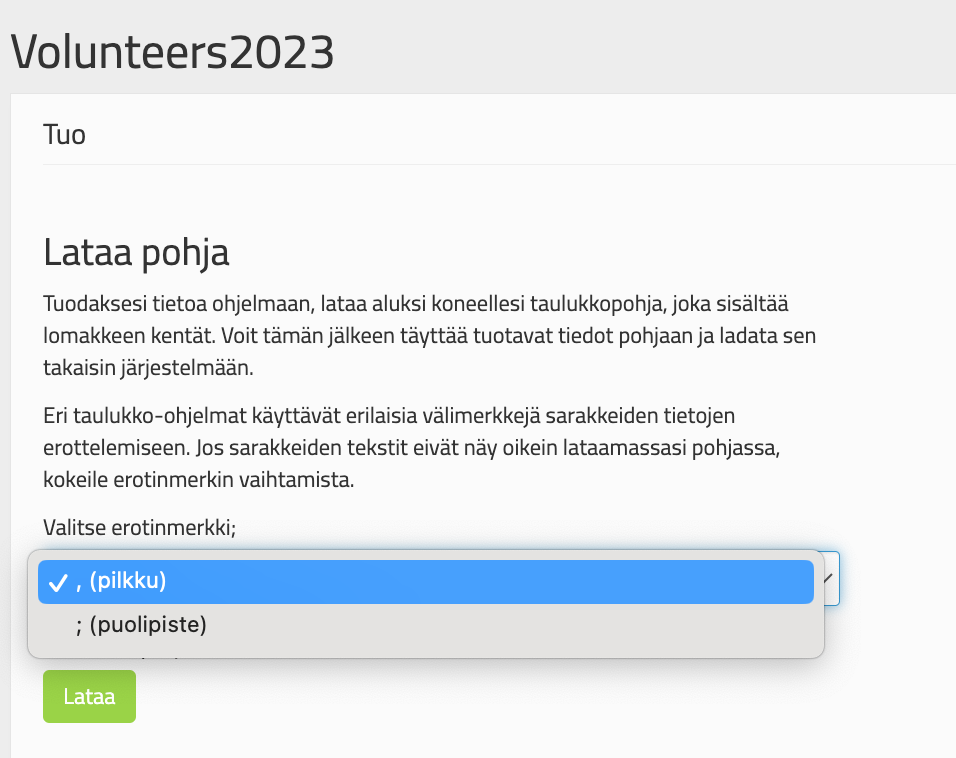
- Valitse erotinmerkki (hyvä sääntö: pilkku = PC/puolipiste = Mac).
- Lataa pohja
- Avaa tiedosto haluamassasi taulukko-ohjelmassa.
- Täydennä taulukkoon tarvittavat tiedot.
- Tallenna täydennetty taulukko koneellesi CSV-muodossa. CSV-muoto on ehdoton, sillä siinä muodossa taulukko pystyy tuomaan tietoa sisään. Esim. jos tallennat taulukon Excel-muodossa, tiedon tuonti järjestelmään ei onnistu.
Huom.
- Eri taulukko-ohjelmat käyttävät erilaisia erotinmerkkejä.
- Mikäli taulukko näyttää täytön jälkeen väärältä, kokeile vaihtaa erotinmerkkiä. Erotinmerkki vaikuttaa siihen, miten tiedot sijoittuvat taulukon sarakkeisiin (esim. pötkössä vai omissa sarakkeissaan).
- Eri taulukko-ohjelmat käyttäytyvät eri tavalla merkistöjen suhteen.
- Kokeile eri merkistöjä, mikäli kirjoitusasussa on jotain vikaa. Valitsemasi merkistö vaikuttaa siihen, miltä ääkköset näyttävät ja onko teksti luettavaa.
Kun olet täydentänyt tarvittavat tiedot taulukkoon ja ladannut sen koneellesi, voit tuoda sen takaisin järjestelmään.
Täytetyn CSV-taulukon lataaminen GESTiin
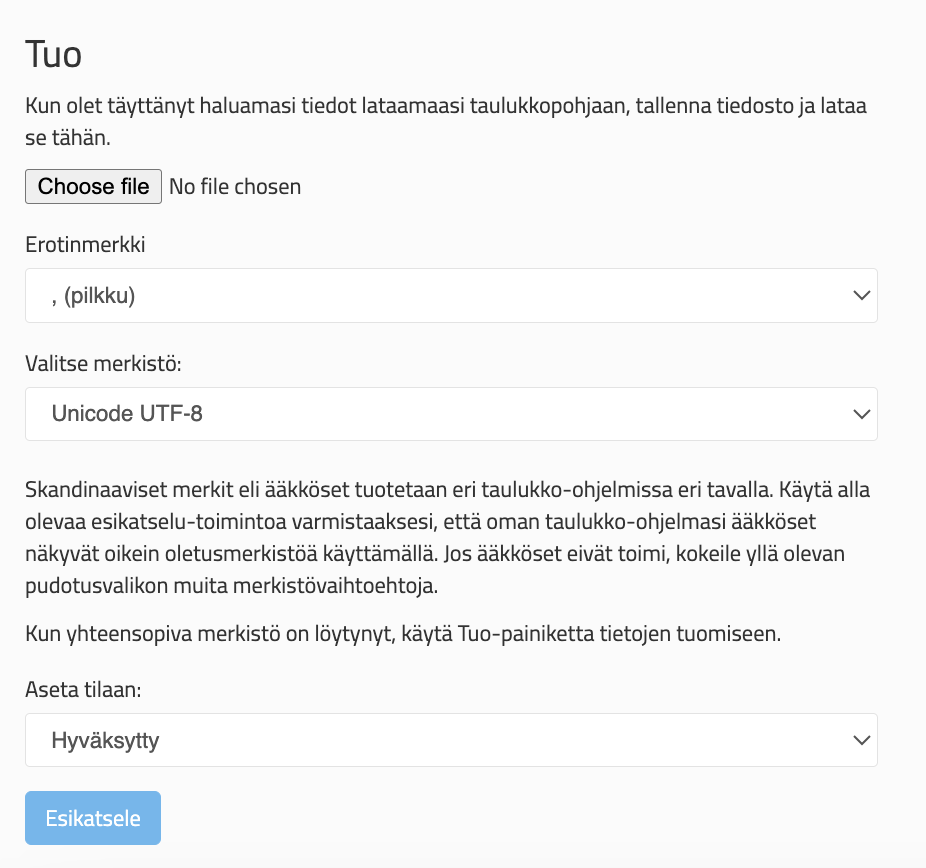
- Valitse luomasi tiedosto (Choose file)
- Valitse taulukon erotinmerkki (pilkku = PC/puolipiste = Mac). Käytä samaa millä taulukon latasit.
- Valitse merkistö (suosittelemme: Unicode UTF-8)
- Paina Esikatsele.
Jos kaikki on kunnossa
- Määritä henkilötietojen status, eli valitse joko Hyväksytty tai Odottaa -tila alasvetovalikosta. Tällä statuksella henkilö siirtyy henkilöryhmään.
- Tuo lista GESTiin painamalla Tuo-näppäintä.
Vinkki
- Sinun ei tarvitse täyttää kaikkia kohtia taulukossa. Tuo ne tiedot, jotka sinulla on ja päivitä loput tarvittaessa myöhemmin. Poista taulukosta muut sarakkeet.
- Jos lomakkeella on monivalinta- tai alasvetovalikko-kenttiä tai päivämäärä-kenttiä, varmista että täytät kentät täysin samoin, kuin vastausvaihtoehdoissa on. Muuten tieto ei siirry GESTin.
Tietojen vieminen ulos GESTistä
Voit tuoda GESTistä henkilöiden tietoja ulos käyttämällä Vie tietoja-toimintoa. Pääset toimintoon henkilölomakkeen Hallinnan kautta.
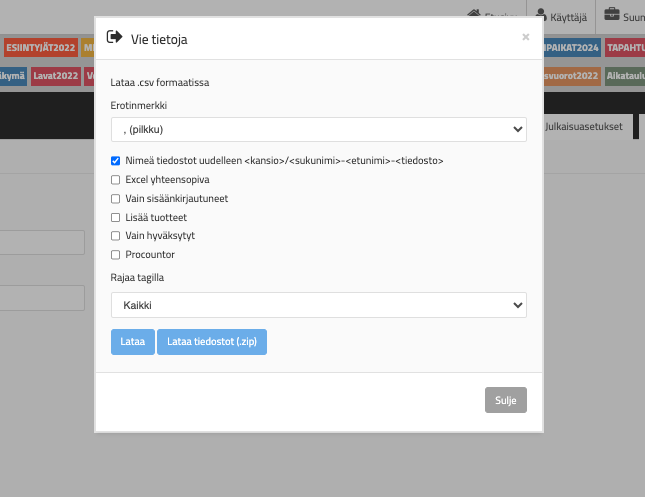
- Valitse taas koneellesi sopiva erotinmerkki.
- Sen jälkeen valitse alla olevasta listasta tiedon rajaukset – eli mitä, miten ja keiden tietoa haluat listata.
Vie tietoja -toiminnon vaihtoehdot
- Nimeä tiedostot uudelleen: Nimeää tiedoston sen ladanneen henkilön etunimen ja sukunimen mukaan.
- Excel-yhteensopivuus: Käytä mikäli sinulla on Excel.
- Vain sisäänkirjautuneet: Tuo tiedot vain sisäänkirjautuneista (check-in).
- Lisää tuotteet: Lisää henkilöryhmän jäsenille osoitetut tuotteet taulukkoon. Toiminto luo taulukkoon oman sarakkeen jokaiselle järjestelmässä olevalle tuotteelle ja näyttää, mitä tuotteita henkilöille on annettu. Jos tuotteita on paljon, myös taulukkoon tulee runsaasti sarakkeita.
- Vain hyväksytyt: Listaukseen ei tule muita, kuin hyväksyttyjä henkilöitä.
- Procountor: Luo Procountoriin sopivan CSV:n Tällä toiminnolla voit viedä laskutustiedot Procountoriin. Toiminnon käyttö edellyttää, että organisaatiollasi on käytössä oma Procountor-tili ja lomake on optimoitu laskutustietojen keräämiseen.
- Rajaa tagillä: Tästä voit valita yhden rajaavan ominaisuuden. Listan tägit ovat niitä, jotka olet itse tähän henkilöryhmään luonut.
Kun olet valinnut erotinmerkin ja rajaukset, paina Lataa.
Jos henkilöitä on pyydetty lisäämään tiedostoja, kuten verokortteja, saat niiden linkit listaan. Henkilölistoja pystyvät tuomaan ulos vain ne, joilla on oikeus kyseiseen henkilölomakkeeseen. Henkilötiedot ovat arkaluontoisia, joten jokaisen käyttäjän tulee olla huolellinen niitä käsitellessään.
Olennaisin asia tiedon siirrossa sisään ja ulos GESTistä on katsoa, että erotinmerkit (pilkku, puolipiste) ja merkistöt ovat oikeat sinun koneellesi. Taulukko-ohjelmat ovat erilaisia, mikä on hyvä ottaa huomioon.
Muista, tiedoston tulee olla ladattuna koneelle CSV-muotoon, jotta saat sen ladattua GESTiin takaisin.
 Finnish
  English