Henkilöryhmän hallintapaneeli
Henkilöryhmän hallintapaneelissa on paljon erilaisia toimintoja, joiden avulla voit muun muassa mukauttaa henkilöryhmän asetuksia, tuoda tietoja järjestelmään sekä julkaista luomasi lomakkeen.

- Asetukset: Täältä löytyvät kaikki henkilöryhmän perusasetukset.
- Maksu: Täällä voit hallinnoida maksutoimintoja ja valita tuotteet asiakkaan ostettavaksi.
- Dokumentit: Täällä voit luoda dokumentteja, kuten sopimuksia, todistuksia tai infopaketteja.
- Vie tietoja: Täältä voit ladata henkilöryhmästä kerättyjä tietoja koneellesi CSV-tiedostona.
- Julkaisuasetukset: Täällä voit mm. julkaista valmiin lomakkeen.
- Lomakkeen kentät: Täältä pääset muokkaamaan lomaketta.
- Kieliversiot: Täällä voit luoda lomakkeen vielä kolmelle (3) eri kielelle.
- Oikeudet: Täällä voit hallita oikeuksia lomakkeen tai kokoelman näkemiseen ja muokkaamiseen.
- Loki: Täältä näet henkilöryhmässä tehdyt tekemät viimeisimmät muokkaukset.
Henkilöryhmän asetukset
Henkilöryhmän perusasetuksia hallitaan Asetukset-välilehdellä.
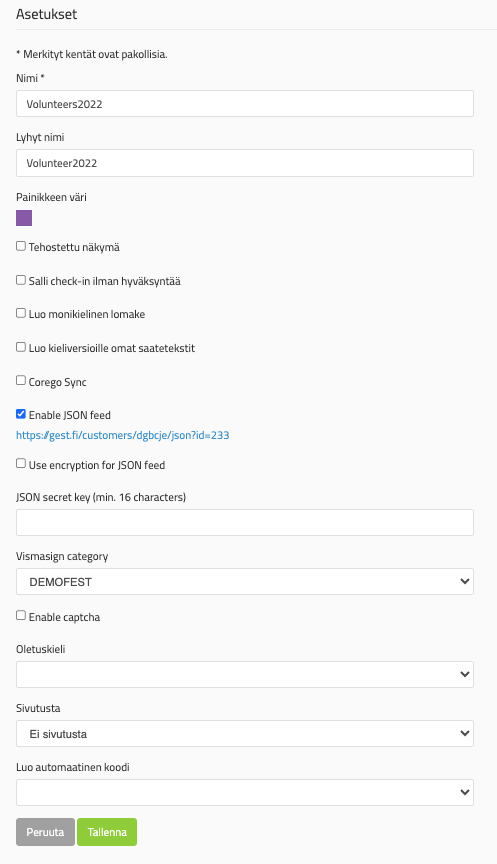
Asetusten toiminnot
Nimi: Lomakkeen virallinen nimi, joka näkyy myös ulkopuolisille.
Lyhyt nimi: Lyhyt nimi näkyy paneelissa, lomakkeen painikkeessa.
Painikkeen väri: Voit vaihtaa painikkeen väriä vielä jälkikäteen.
Tehostettu näkymä: Henkilöhallinnan etusivu muuttuu pelkistetymmäksi. Valinta karsii pois ominaisuuksia ja nopeuttaa tietojen päivittymistä.
Salli check-in ilman hyväksyntää: Lähtökohtaisesti check-in-näkymässä voit sisäänkirjata vain hyväksyttyjä henkilöitä. Rastittamalla tämän kohdan voit sisäänkirjata myös muilla statuksilla olevia henkilöitä.Sallii myös muiden kuin hyväksyttyjen henkilöiden sisäänkirjaamisen check-in-näkymässä.
Luo monikielinen lomake: Luo lomakkeelle kielivaihtoehdot.
Luo kieliversioille omat saatetekstit: Luo eri kieliversioille omat saatetekstit ja vahvistusviestit. Jos siis luot lomakkeen useammalla eri kielellä, jokaiselle kieliversiolle on hyvä luoda myös ohjeet tällä kielellä jokaiseen asiakaspolun kohtaan.
Enable JSON feed: Luo syötteen, jota voidaan lukea muissa järjestelmissä, kuten WordPressissä. Vie kerätyn datan koodimuotoon.
Use encryption for JSON Feed: Valinta kryptaa tiedot ja lukitsee syötteen, jonka voi avata salasanalla.
JSON secret key: Valitsemasi salasana JSON feedin avaamiseen.
Maksu
Maksu-välillehdeltä määrität mitä tuotteita lomakkeen kautta voi ostaa ja miten maksaminen tapahtuu. Maksut voidaan suorittaa suoraan lomakkeella, sähköpostiin lähetettävällä maksulinkillä tai laskulla. Lisää ohjeita löydät sivulta: Maksutoiminnot.
Dokumentit
Dokumentit-välilehdellä voit luoda ja lähettää erilaisia dokumentteja, kuten sopimuksia, nimikortteja ja todistuksia. Dokumenteissa voidaan hyödyntää lomakkeelta kerättyjä tietoja placeholderien avulla, jolloin sisältö muodostuu automaattisesti vastaanottajakohtaisesti. Lisää ohjeita löydät sivulta: Dokumenttityökalu.
Vie tietoja
Vie tietoja -toiminnolla voit ladata henkilöryhmän tiedot ulos GESTistä CSV-muodossa. Voit rajata vietäviä tietoja esimerkiksi hyväksynnän, check-inin, tagien tai tuotteiden perusteella sekä valita tiedostolle laitteellesi sopivan erotinmerkin. Lisää ohjeita löydät sivulta: Henkilötietojen tuonti ja vienti.
Julkaisuasetukset
Julkaisuasetukset-välilehdellä hallitset lomakkeen julkaisemista, ulkoasua ja jälkitäydennyksen asetuksia. Voit esimerkiksi avata tai sulkea lomakkeen, rajata hakemusmääriä sekä muokata vahvistusviestejä, tekstejä ja bannereita. Lisää ohjeita löydät sivulta: Julkaisuasetukset.
Lomakkeen kentät
Lomakkeen kentät -välilehdellä rakennat ja muokkaat lomakkeen kenttiä. Voit määrittää kentille otsikot, ohjeistukset, pakollisuudet ja näkyvyydet sekä vaihtaa kenttien järjestystä. Lisää ohjeita löydät sivulta: Lomakkeen luominen.
Kieliversiot
Kieliversiot-välilehdellä voit luoda samasta lomakkeesta eri kielisiä versioita ja hallita niiden sisältöjä. Jokaiselle kieliversiolle muodostuu oma linkki, mutta kaikki vastaukset kerääntyvät samaan henkilöryhmään. Lisää ohjeita löydät sivulta: Kieliversiot.
Oikeudet
Oikeudet-välilehdellä hallitset, kenellä käyttäjillä on pääsy kyseiseen lomakkeeseen ja sen tietoihin. Voit piilottaa henkilöryhmän muilta käyttäjiltä valitsemalla Piilota ryhmä muilta käyttäjiltä ja määrittää Salli käyttö -kohdasta ne henkilöt, joilla on oikeus käyttää lomaketta. Muista lisätä myös oma käyttäjäsi oikeuksiin, jotta lomake säilyy näkyvissä myös sinulle.
Loki
Lokit-välilehdellä näet yhteenvedon lomakkeen henkilötietojen muutoksista sekä siitä, kuka muutoksia on tehnyt. Lokin kautta voit myös palauttaa poistettuja henkilöitä takaisin henkilöryhmään.
 Finnish
  English