Visma Sign
Voit laatia GESTin avulla myös sähköisesti allekirjoitettavia sopimuksia Visma Sign -integraation avulla.
Allekirjoittaminen tehdään Visma Sign -ohjelmalla, joka tulee olla kytkettynä päälle. Jos sinulla ei vielä ole omaa tiliä, tutustu Visma Sign -palveluun täällä: www.vismasign.fi.
Tällä hetkellä dokumenttiin on mahdollista pyytää vain yksi allekirjoitus, joten ennen dokumentin lähettämistä varmista, että sopimuksen toinen osapuoli (sopimuksen luoja), ja mahdolliset muut osapuolet, ovat lisänneet allekirjoituksensa dokumenttiin ennen sen lähettämistä. Voit laittaa allekirjoituksen esimerkiksi kuvana.
Visma Sign- integraatio
Oman Visma Sign -tilin hankinnan jälkeen luodaan integraatio käyttäjän tilin ja GESTin välille. Integraation avulla sopimukset tallentuvat tilillenne.
Tästä linkistä pääsette täyttämään tarvittavat tiedot. Mikäli tarvitsette apua Visma Sign ja me autamme mielellämme.
Sopimuksen lähettäminen allekirjoitettavaksi
Kun lähetät sopimuksen allekirjoitettavaksi, valitse ensin henkilö tai henkilöt, joille haluat sopimuksen lähettää ja valitse sitten Let’s go-valikosta Lähetä vismasign dokumentti allekirjoitettavaksi. Paina Let’s go.

Jos henkilöryhmään on luotu useampia dokumentteja, voit valita haluamasi alasvetovalikosta. Kerralla voit lähettää vain yhden (1) sopimuksen allekirjoitettavaksi.

Dokumentin valinnan ja sen lähetyksen jälkeen vastaanottaja saa kutsun allekirjoittaa sopimuksen omaan sähköpostiinsa.

Sopimusten kansioiminen ja ryhmittely
VismaSigniin lähetetyt ja allekirjoitetut sopimukset menevät automaattisesti Asiakirjat-sivulle. Tämä on automaattiasetus (GESTissä nimellä Root).
Yleisen automaattiasetuksen voi kuitenkin muuttaa ja esimerkiksi määrittää, että kaikki sopimukset menevät tiettyyn kansioon sen sijaan, että ne olisivat Asiakirjat-sivulla yksittäisinä riveinä. Jos haluatte ryhmitellä eri henkilöryhmien sopimuksia eri teemaisiin kansioihin, vaikka vuosien mukaan, se on mahdollista. Kansio määritetään GESTistä, jokaisen henkilölomakkeen tai group/band -kokoelman Hallinnasta, kohdasta Asetukset.
Kansioden luominen Visma Signiin
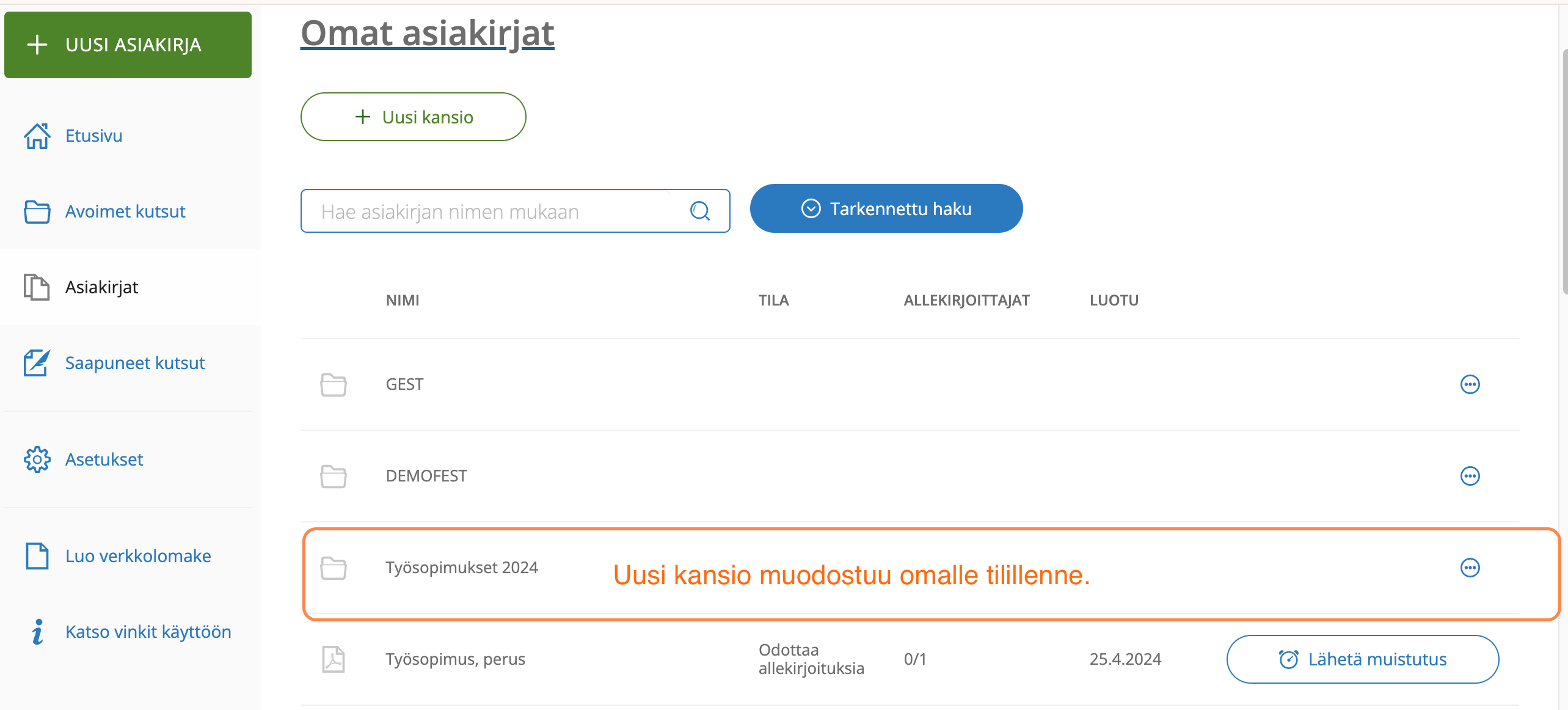
Kansioiden luominen tapahtuu käyttäjän omalla Visma Sign-tilillä, Asiakirjat -sivulla. Kansiot luodaan tänne, jonka jälkeen ne näkyvät GESTissä.

Nimeä uusi kansio haluamasi teeman mukaisesti. Luo niin monta kansiota kuin tarvitset.

Uusi kansio ilmestyy etusivulle.
Kansioiden valitseminen GESTistä
Pääset valitsemaan kansion jokaiselle henkilöryhmälle kohdasta henkilöryhmän Hallinta → Asetukset → Vismasign category.
Alasvetovalikko antaa ensimmäiseksi Root-vaihtoehdon. Valitsemalla tämän sopimukset eivät kansioidu, vaan tallentuvat Asiakirja-sivulle riveittäin, kuten tähänkin asti.
Jos olet luonut sopimuskansioita VismaSigniin, ne näkyvät alasvetovalikossa Root-vaihtoehdon alla. Mikäli haluat kyseisen henkilöryhmän sopimukset kansioon, valitse joku luomistasi vaihtoehdoista. Voit myös käydä luomassa uuden, mikäli sopivaa ei ole.


Sopimusten allekirjoitusten seuraaminen
Voit seurata lähettämiesi sopimusten tilannetta GESTistä, henkilölomakkeiden tiedoista ja band/group- kokoelmista, kohdasta Dokumentit.

Kun sopimus on lähetetty Visma Signiin, sille nimettyyn sarakkeeseen muodostuu lähetysaika sekä teksti document created.

Sopimuksen allekirjoituksen tarkastaminen tulee tehdä manuaalisesti, painamalla Check status-painiketta. Painamalla saat selville sen hetkisen tilanteen. Huom. Check status-nappulaa pitää painaa aina, kun haluaa tarkastaa tilanteen. Muutos ei tule näkyviin automaattisesti.
Jos sopimus vielä odottaa allekirjoitusta, sarakkeessa lukee oranssilla pohjalla pending.

Kun sopimus on allekirjoitettu, sarakkeessa lukee vihreällä pohjalla signed.

 Finnish
  English