Taulukkotyökalu
Production-työkaluun voidaan koota kaikki tapahtumaan liittyvä tieto taulukkomuotoon. Taulukkoon voidaan liittää niin tapahtumapaikkoja kuin esiintyjiäkin. Se on kätevä esimerkiksi tapahtuman aluerakennuksen tai lava-aikataulujen koordinointiin.
Idea on siis rakentaa taulukkomuotoon esimerkiksi rakennus-, lava- tai aluesomistusaikataulut, ajolistat yms. ja jakaa niitä olennaisille henkilöille cateringista bändin kiertuemanagerille ja alihankkijoista lavamanagerille.
Luo uusi kokoelma painamalla kokoelma rivin lopusta + painiketta. Nimeä pohja ja valitse pudotusvalikosta Tuotantoaikataulu-kokoelmapohja (Production).

Muokkaa lomakkeen kentät. Kentät täytetään jokaisen alueen/lavan/ohjelman tiedoilla ja ne toimivat otsikoina. Tietoja ei täytetä ulkopuolelta, vaan tuottaja lisää tarvittavat tiedot kenttiin.

Uuden Production-pohjan luominen
Uusi taulukkopohja luodaan kokoelmanäkymässä klikkaamalla oikelta Lisää uusi.
- Kirjoita pohjan (alueen, lavan, ohjelman) nimi.
- Aseta tuotannon päivämäärä. Voit halutessasi määrittää myös ajankohdan, jolloin tapahtuman ovet aukeavat yleisölle (doors).
- Lopuksi voit täydentää lisätietoihin tuotannon kannalta oleellisia tietoja, kuten esimerkiksi yhteystietoja.

Taulukon tietojen täydentäminen ja muokkaaminen
Sivu aukeaa tyhjänä. Taulukkopohjassa on otsikot jokaiselle yksittäiselle sarakkeelle. Oletuksena otsikot liittyvät lava-aikatauluun, mutta kaikkia otsikoita voi muokata ja ne voi muuttaa omien tarpeidensa mukaiseksi.
Pääset lisäämään aikataulupohjaan uuden rivin klikkaamalla vasemman reunan + merkkiä.

Kun haluat täydentää taulukon tietoja, klikkaa haluamaasi sarakkeen solua.
Sen jälkeen pääset täydentämään tietoja yksi kerrallaan. Tietoihin voidaan lisätä tekstin lisäksi linkkejä ja GESTiin tallennettuja tiedostoja, kuten vaikkapa catering tai teknisiä raidereita. Tiedoston lisääminen onnistuu klikkaamalla ketjun kuvaa ja valitsemalla jonkin GESTiin ladatun tiedoston. Voit myös kirjata soluun aikatauluihin liittyviä tietoja, kuten keston, kellonajan tai aikavälin. Voit myös muuttaa tekstin ja taustan tunnisteväriä mieleiseksesi.

Ensimmäinen sarake eroaa muista: ensimmäiseen sarakkeeseen voidaan liittää tietoja esiintyjästä tai tapahtumapaikasta. Klikkaa jotain ensimmäisen sarakkeen soluista. Valitse kohdista Valitse kokoelmaryhmä sekä Kokoelmat haluamasi kokoelma ja sen alla oleva henkilö/toimija/paikka. Kun linkität muiden kokoelmien tietoja, älä kirjaa kohtaan ”Nimi” mitään. Lopuksi paina Tallenna.

Kun kaikki rivit ja sarakkeet on täydennetty, taulukosta on helppo yhdellä vilkaisulla nähdä koko kokonaisuus. Valmis taulukko voi näyttää esimerkiksi tältä:

Taulukon jakaminen
- Voit tulostaa tuotantoaikataulun Tulosta-painikkeesta.
- Voit jakaa tuotantoaikataulun tietoa luomalla linkin ja lähettämällä sen sähköpostilla haluamillesi henkilöille.
Taulukon jakaminen Tulosta-painikkeesta
Paina Tulosta-nappulaa.
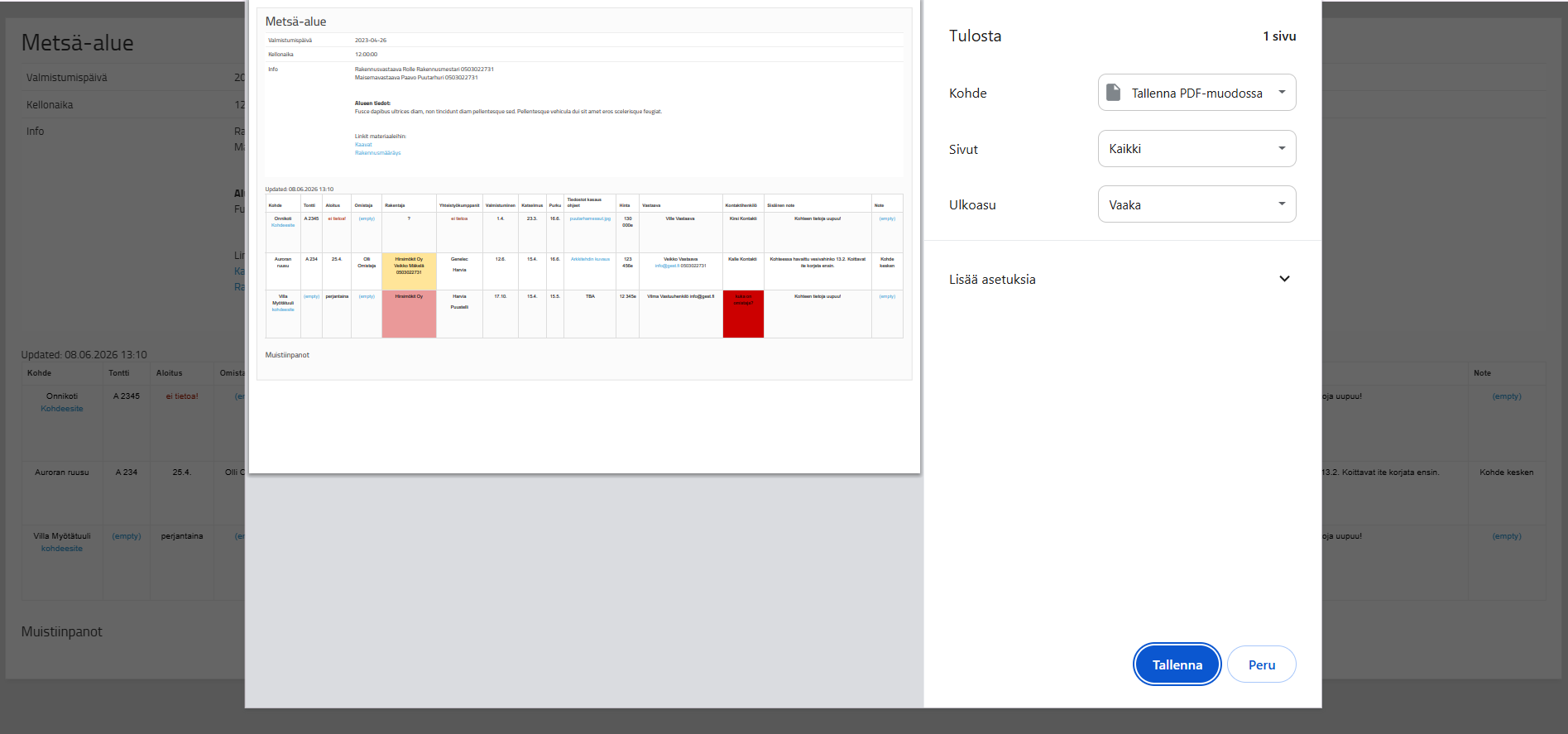
GEST luo taulukosta sivun, jossa on mukana kaikki taulukon tiedot, myös linkit ja tiedostot. Sivun voi halutessaan myös tulostaa PDF-versioksi oman selaimen kautta.

Taulukon jakaminen linkillä
Paina Jaa-nappulaa.

Tämän jälkeen taulukon jokaisen rivin ja sarakkeen kohdalle tulee sininen täppä. Klikkaamalla haluamiasi rivejä ja sarakkeita, saat valinnat pois.
Ne valinnat, joissa on sininen täppä, ovat tietoja joita välität eteenpäin. Esimerkiksi cateringille olennaista voisi olla aikataulu, catering raideri, bäkkärin numero yms.

Jos haluat, voit kirjata taulukon nimen Share name -kohtaan.

Kun olet valinnut haluamasi tiedot, ja nimennyt taulukon, paina Make share link. Toiminto luo linkin, jonka voit lähettää olennaisille henkilöille esim. sähköpostilla.

 Finnish
  English