
Työvuorot
GESTin työvuorotyökalulla voit suunnitella ja hallinnoida työntekijöiden tai vapaaehtoisten työvuoroja, tai luoda esimerkiksi treeni- tai harjoitusaikataulut ryhmille. Yhden tuotantoalustan/kokoelman alle voidaan luoda useiden eri tiimien työvuoroja. Esimerkiksi yksittäisen tapahtuman kaikki vapaaehtoisvuorot on mahdollista suunnitella saman kokoelman sisällä, luoden jokaiselle pistelle oman rivin, eli oman aikataulun.
Työvuoroja voidaan osoittaa joko 1. sisäisesti tai 2. antaa henkilön itse valita vuoronsa.
1) Työvuoroja voidaan lisätä työntekijöille tuottajan toimesta, jolloin tuottaja määrittää jokaisen henkilön työvuorot ja lähettää vuorot hyväksyttäväksi.
2) Työvuorot voidaan lähettää jälkitäydennyksellä hyväksytyn henkilön itsensä valittavaksi. Tämä on uusi ominaisuus, jonka ohjeet löytyvät sivun lopusta.
Työvuorot luodaan molemmissa tapauksissa ensin, vasta sen jälkeen henkilöt liitetään/liittyvät vuoroon.
Uuden vuoropohjan luominen
Voit myös katsoa videon työvuorojen luomiseen tästä. Samassa ohjeistuksessa näytetään myös kuinka tuottaja lisää henkilöitä työvuoroihin ja lähettää ne työntekijöille hyväksyttäväksi.
Uusi työvuorokokoelma luodaan kokoelmarivin lopusta, plussa -painikkeesta.
- Lisää kokoelmaan nimi, kirjaa myös mieluusti vuosiluku
- Valitse pohjaksi alasvetovalikosta Schedule ja nimeä kokoelma käyttötarkoituksen mukaan, esimerkiksi Vapaaehtoisvuorot ja vuosiluku

Sen jälkeen voit muokata lomakkeen kenttiä. Luo lomakkeen perustiedot. Nämä tiedot täydennetään kunkin työpisteen tiedoilla.

Uusi työpiste luodaan kokoelmanäkymässä klikkaamalla Lisää uusi.

Kirjaa työpisteen tiedot
Kirjoita työpisteelle nimi, kuten esimerkiksi Infopiste. Voit halutessasi määrittää työpisteelle alku- ja päättymisajankohdat, eli minä päivänä Infon vuorot alkavat ja koska päättyvät.
Voit myös kirjoittaa lisätietoja, kuten esimerkiksi tiimin vastaavan yhteystiedot. Klikkaa sitten Tallenna. Työpisteen vuoropohja ilmestyy kokoelmanäkymään.

Vuorojen luominen
Klikkaamalla luomasi työpisteen nimeä, pääset kalenterinäkymään.
Näkymää voidaan tarkastella esimerkiksi kuukauden, viikon tai päivien mukaan. Kellonajat näkyvät vasemmanpuoleisessa sarakkeessa.

Uusi vuoro luodaan klikkaamalla kalenteripohjaa halutun päivän ja kellonajan kohdasta. Pääset sen jälkeen kirjaamaan vuoron tarkemmat tiedot (kuva alla).
- Voit nimetä vuoron tehtävän mukaan, esimerkiksi Infopiste aamuvuoro
- Sen jälkeen voit määrittää vuoron päivämäärän ja keston sekä valita tunnistevärin
- Aseta vuorolle minimi- ja maksimihenkilömäärät, joita vuoron täyttämiseksi tarvitaan (rajaa työntekijöitä vain ulkoisesti täytettävissä vuoroissa)
- Lopuksi voit lisätä vuorolle vaihtoehtoisen kuvauksen, johon voit kirjoittaa lisätietoja vuoroon liittyen.

Kun olet täydentänyt tarvittavat tiedot, paina Tallenna. Vuoro ilmestyy kalenterinäkymään.

Vuoron oikeassa kulmassa näkyvä ensimmäinen luku kuvastaa, montako henkilöä vuoroon on liitetty. Toinen luku puolestaan minimimäärää ja kolmas maksimimäärää henkilöitä, joita vuoron täyttämiseksi tarvitaan.
1) Henkilöiden lisääminen vuoroihin tuottajan toimesta
Vuoroihin liitetään henkilöitä vuoropohjan alareunasta löytyvän pudotusvalikon kautta.
Valitse ensin henkilöryhmä, jonka henkilöitä haluat liittää vuoroihin. Näkymää voi suodattaa esimerkiksi tägien avulla. Tägit nopeuttavat vuorojen laatimista, sillä niitä saat nopeasti etsityä henkilöt, jotka on alustavasti merkitty tiettyyn tehtävään.

Valitse haluamasi henkilöt ja klikkaa sitten Let’s go -painiketta. Valitse haluamasi vuoro tai vuorot, mihin haluat henkilöt liittää. Paina lopuksi Tallenna. Liitetyt henkilöt ilmestyvät vuoron tietoihin.

Vuoroihin liitetyt henkilöt näkyvät myös oikeanpuoleisessa Henkilöt-sarakkeessa.
Vuorot-otsikon alla näkyvä ympyrä kuvastaa yksittäistä vuoroa, johon henkilö on liitetty. Nimen perässä on niin monta ympyrää, kuin henkilöllä on vuoroja työpisteessä tapahtuman aikana.

- Ympyrän valkoinen väri kuvastaa vuoroa, josta ei ole vielä lähtenyt henkilölle hyväksymisviestiä.
- Oranssi väri puolestaan kuvastaa vuoroa, josta on lähtenyt henkilölle viesti, mutta vuoroa ei ole vielä hyväksytty. Jos työvuoroja on mahdollista varata myös ulkoisesti, tuottajan tulee sisäisesti määrittää itse lisäämänsä henkilöt Odottaa-tilaan, että kapasiteetti vuorossa kuluu. Tästä lisää alempana, ulkoisesti varattavien vuorojen ohjeissa.
- Kun vuoro on hyväksytty, väri muuttuu vihreäksi. Jos sen sijaan vuoro hylätään tuottajan toimesta, väri muuttuu punaiseksi.
- Mikäli henkilö peruu osallistumisensa, hänen statuksensa ja vuoronsa tila muuttuu harmaaksi.
Vuorot ilmestyvät myös henkilön tietoihin henkilöryhmänäkymässä.

Vuorojen hyväksyminen.
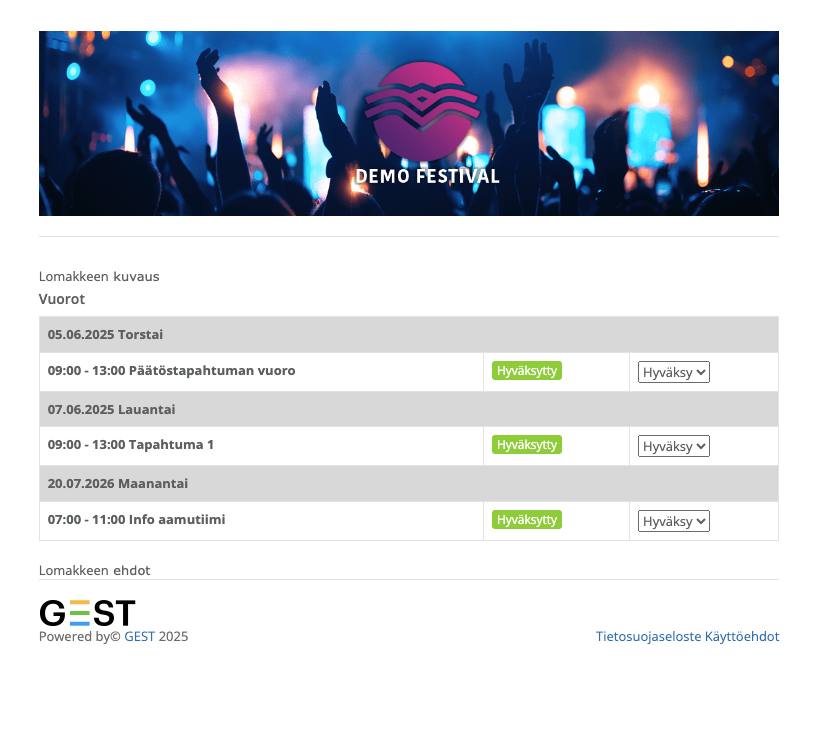
Henkilöt pääsevät hyväksymään vuoronsa sähköpostilinkin kautta.
Vuorojen hyväksymistä varten pitää luoda oma sähköpostipohja, johon on liitetty placeholder eli linkki vuoroihin. Viestipohjien luonti on käsitelty erikseen kohdassa Ulkoinen viestintä. Sähköpostiin upotettu linkki ohjaa henkilön tarkastelemaan hänelle laadittuja henkilökohtaisia vuoroja ja hyväksymään tai hylkäämään ne.
Vinkki! Voit halutessasi lisätä vuorojen hyväksymisen yhteyteen saatetekstin ja bannerin. Pääset muokkaamaan tekstiä Työpisteen riviltä, Settings-toiminnon kautta. Luo visuaalinen aikataulu, jossa ovat oleelliset linkit ja ohjeistukset työhön tulevalle!

Henkilön statuksen hymynaama kuvastaa, että henkilölle on lähtenyt vuoroista vahvistusviesti.

Kun kaikki tarvittavat tiedot on täydennetty, valmis työvuoropohja voi näyttää esimerkiksi tältä.

Vuorojen tulostaminen
Työvuoroista on mahdollista tulostaa ulos lista, jossa näkyy jokaisen vuoron tiedot ja niissä työskentelevät henkilöt.
- Jos haluat listat PDF-näkymänä paina Tulosta.
- Jos haluat vuorot muokattavana CSV. -taulukkona, paina CSV. Voit myös ladata taulukon koneelle ja muokata listaa tapahtuman aikana sieltä.

- Tulostusnäkymässä (PDF) näet vuorojen päivämäärät, kellonajat sekä vuoroihin liitetyt henkilöt. PDF näkymään voidaan lisätä myös vuorossa työskentelevien henkilöiden puhelinnumerot. Nämä voidaan kuitenkin piilottaa asetuksissa.
- CVS. -taulukkoon tulevat henkilön perustiedot, vuoron tiedot sekä henkilön vuoron kesto tunteina ja minuutteina. Mikäli haluat räätälöidyn version, eli kaipaat sinulle olennaisia tietoja taulukkoon automaattisesti tulevaksi, ota meihin yhteyttä.
2) Ulkoisesti valittavat työvuorot
Mikäli tapahtuma tai työpiste on sellainen, johon ulkopuolinen henkilö (talkoolainen, seuranjäsen ym.) saa valita itse omat vuoronsa, toiminnot poikkeavat hieman sisäisesti lisätyistä vuoroista.
- Luo työvuorot normaalisti ohjeistuksen mukaan. Voit katsoa ylempää, kuinka työvuoro luodaan. Sinun ei tarvitse luoda erikseen työvuoroja ja -pisteitä sisäisesti ja ulkoisesti lisättäville vuoroille.
- Mikäli vain joku ryhmä saa valita omat vuoronsa, heidät kannattaa siirtää omaan henkilöryhmäänsä (luoda uusi henkilölomake ja kopioida/siirtää henkilöiden tiedot sinne), sillä oikeus ilmoittautua tietyn tapahtuman vuoroihin annetaan henkilöryhmittäin jälkitäydennys-toiminnon kautta.
- Lisätietoa jälkitäydennyksestä pääset lukemaan täältä. Mikäli kaipaat apua tähän, laita meille viestiä osoitteeseen info@gest.fi.
- Linkki valittaviin työvuoroihin lähetetään sähköpostitse jälkitäydennys-placeholderilla. Viestipohjien luonti on käsitelty erikseen kohdassa Suunnittelu.
Määritä, mitkä työvuorokokoelmat/minkä tapahtumat ovat ulkoisesti valittavissa
- Valitse seuraavaksi mitkä työvuorokokoelmat ovat ulkoisesti valittavissa. Kokoelmat valitaan henkilöryhmän Jälkitäydennys-sivulta.
- Jos haluat antaa työvuoroja ulkoisesti valittavaksi, mene haluamasi henkilöryhmän (esim. talkoolaiset) Hallinnointiin –> Julkaisuasetuksiin –> Jälkitäydennykseen.
- Uudessa jälkitäydennyksessä pääset myös määrittämään, mitä henkilötietoja vastaanottaja saa nähdä ja muokata.
Jälkitäydennyksen toiminnallisuudet (kuva alla)
- Kohdassa määrität, mitä omia tietojaan henkilö pääsee jälkitäydennys-linkin kautta näkemään
- Kohdassa määrität, mitä omia tietojaan henkilö pääsee jälkitäydennys-linkin kautta muokkaamaan.
- Pääset muokkaamaan kahta eri toimintoa
3.1 Annat luvan henkilöille päästä poistamaan omia vuorojaan.
HUOM. Vuorot ovat poistettavissa niin kauan, kunnes henkilö itse linkin kautta (työvuoron hyväksyntä) tai sinä sisäisesti, hyväksyt vuoron. Toiminto antaa ilmoittautuneelle mahdollisuuden korjata heti, mikäli hän on tehnyt virheen, mutta ei anna henkilön muokata tietoja loputtomiin. Tätä toimintoa et voi määrittää vain joihinkin tapahtumiin, vaan poisto on valittuna mahdollinen kaikissa valitsemissasi tapahtumissa, yllä mainituin ehdoin. Voit myös jättää poisto-oikeuden antamatta (kuvassa sitä ei ole annettu).
3.2. Valitset, mitkä työvuorokokoelmat ovat ulkoisesti valittavissa, eli minkä tapahtuman työpisteitä henkilö pääsee valitsemaan. Valittavissasi ovat aktiiviset työvuorokokoelmat. Mikäli et halua joidenkin tapahtuman työpisteiden olevan nähtävissä, jätä ne odota-tilaan. Tästä on ohjeistus alempana.

Yllä oleva näkymä tulee jokaisen henkilöryhmän jälkitäydennykseen.
Määritä, mitkä työpisteen vuorot ovat valittavissa ulkopuolelta
Aiemmassa kohdassa määritit, mitkä kokoelmat ovat nähtävissä, ja sitä kautta valittavissa. Nyt määrität, mitkä näiden kokoelmien työpisteet ovat valittavissa.
Tuottaja voi lisätä henkilöitä sisältäpäin kaikkiin työpisteisiin ja vuoroihin, mutta vain ne vuorot, jotka ovat hyväksyttyjä (Accepted), ovat valittavissa ulkopuolelta. Työpisteen tulee siis olla hyväksytty (status vihreä).

Voit luoda Työpisteet jättämällä ne Odotus-tilaan (Waiting), mutta kun haluat ne valittavaksi, muokkaa niiden status hyväksytyksi (Accepted). Muokkaukseen pääset painamalla kynää työpisteen nimen vierestä. Tällä tavalla voit antaa vain osan työvuoroista valittavaksi.

Työvuoron maksimihenkilömäärän määrittäminen
Että työvuoroon ei päädy liikaa työntekijöitä, voit määrittää työpisteelle enimmäismäärän. Käy kaikki hyväksyttyjen työpisteiden työvuorot läpi alla olevan ohjeen mukaisesti.
Maksimihenkilömäärä määritetään työvuoron asetuksista Henkilöitä enintään -kohdasta. Klikkaa vuoroa ja mene Vuoro-sivulle. Kirjaa henkilömäärä osoitettuun kohtaan. Sisäisesti voit laittaa vuoroon enemmän kuin merkitty maksimimäärä. Ulkoisesti maksimimäärä kuitenkin rajoittaa, eikä anna lisätä vuoroon henkilöitä, mikäli maksimi on täynnä.
HUOM! Maksimimäärä saattaa ylittyä seuraavassa tilanteesssa: moni on samanaikaisesti valitsemassa samaa vuoroa, he eivät päivitä sivua välillä ja tallentavat varauksen. Vasta tallennus kuluttaa kapasiteettia, ei vuoron valinta.
Henkilöitä vähintään- kohta on tuottajalle oma muistutus kuinka monta henkilöä vuorossa tulee olla minimissään. Ei kerro, että vuoroon tulee laittaa lisää. Henkilöitä enintään -kohta määrittää vuoron enimmäismäärän, ja sulkee vuoron ulkopuolelta tulevilta ilmoittautumisilta, mikäli määrä täyttyy.

Kun olet määrittänyt,
- mitkä työpisteet ovat valittavissa ulkopuolelta (hyväksynyt)
- mikä on työpisteen yksittäisten vuorojen maksimimäärä
voit lähettää sähköpostilla vuorot valittavaksi haluamillesi henkilöille. Käytä vuorojen valintaan jälkitäydennys, eli post fill -linkkiä (filllink). Viestipohjien luonti on käsitelty erikseen kohdassa Ulkoinen viestintä.
Mikäli et laita vuoroon maksimimäärää, mutta se on valittavissa, vuoro on automaattisesti täynnä, eikä sinne voi ilmoittautua. Tämä suojaa tilanteelta, että vahingossa vuoroon ei voi ilmoittautua loputtomasti henkilöitä.

Sisäisesti lisättävien ja ulkoisesti ilmoittautuvien henkilöiden hallinnointi samassa työvuorossa.
Voit lisätä henkilöitä vuoroihin samanaikaisesti, kun laitat työvuoron ulkoisesti valittavaksi. Että maksimimäärä ei ylity, ja kapasiteetti kuluu oikein jokaisen tekemäsi lisäyksen myötä, sinun tulee manuaalisesti muokata lisäämäsi henkilön statusta.
Tee se seuraavasti:
- Lisää haluamasi henkilö/henkilöt vuoroon normaalisti. Muista tarkistaa luomasi maksimimäärä. Huom. sisäisesti lisäämällä pystyt ylittämään maksimimäärän.

- Klikkaa sitten vuoroa, johon henkilöitä lisäsit.
- Mene Henkilöt-alasivulle ja vaihda vuoroon liitettyjen henkilöiden status Odota-tilaan manuaalisesti alasvetovalikosta. Paina tallenna.

- Liitettyjen henkilöiden status muuttuu, ja tämä päivitys syö kapasiteettia ulkoisesti valittavista vuoroista.
- Henkilön status siirretään Odota-tilaan, sillä hänelle lähetetään vielä työvuorot vahvistettavaksi.
- Mikäli henkilölle ei tarvitse erikseen lähettää työvuoronvahvistus-viestiä, hänen vuoronsa voi määrittää heti hyväksytyksi.

HUOM! Ole tarkkana. Odottaa -status on myös merkki siitä, että vuorot on lähetetty hyväksyttäväksi. Muista siis, kenelle olet lähettänyt vuorot hyväksyttäväksi ja kenelle vahvistusta ei ole lähetetty.
Työvuorojen lähetys ulkoisesti valittaviksi.
Työvuorot lähetetään valittavaksi sähköpostilla, johon on lisätty jälkitäydennys-placeholder %recipient.filllink%. Viestipohjien luonti on käsitelty erikseen kohdassa Ulkoinen viestintä.

- Kun olet luonut viestipohjan, voit lähettää viestin haluamillesi henkilöille.
- Linkki generoi jokaiselle vastaanottajalle henkilökohtaisen linkin, joka kautta he voivat ilmoittautua.
- Viesti lähetetään normaalisti Lähetä sähköposti-toiminnon kautta, toiminnot-alasvetovalikosta.
Työvuoron valinta linkin kautta
Avattuaan saamansa linkin, henkilö pääsee valitsemaan vuoroja. Valittavissa ovat ne
- tapahtumat/kokoemat, jotka ovat valinnut Jälkitäydennys-sivulta ja
- ne työvuorot, jotka olet näistä kokoelmista hyväksynyt.
Esimerkki-näkymässä vapaaehtoinen on jo käynyt valitsemassa itselleen vuoroja, joista osa on hyväksytty.
Ensimmäisessä alasvetovalikossa (Valitse uusi) näkyvät kaikki työvuoro-kokoelmat, jotka tuottaja on määrittänyt Jälkitäydenyksen kautta. Parasta on, mikäli kokoelma nimetään kyseisen tapahtuman ja vuosiluvun mukaan. Tämä auttaa työntekijää etsimään oikean tapahtuman.

Viereisessä alasvetovalikossa ovat valitun kokoelman/tapahtuman työpisteet. Ne tulevat näkyviin, vasta kun haluttu tapahtuma on valittu.
Kun työpiste on valittu, näkyviin tulevat valitun työpisteen vuorot. Työpisteen voi piilottaa, jättämällä sen Odottaa-tilaan.
Vuorot näyttävät, mikä tilanne kussakin on ja kuinka monta vielä mahtuu. Kapasiteetti kuluu, kun vuoro on valittu JA tallennettu.

Alusta ei anna henkilön valita samaa vuoroa kahdesti. Se ei kuitenkaan blokkaa samaan aikaan olevia muita työvuoroja samassa tai eri työpisteessä.
Näkymässä kuitenkin ovat näkyvissä kaikki henkilön työvuorot, niin kauan kuin tuottaja ei poista, arkistoi tai esim. laita työpisteitä Odota-tilaan.

Jälkitäydennyslinkki
Jälkitäydennyslinkki on aktiivisesti voimassa ja henkilö voi palata siihen valitsemaan tapahtumien työvuoroja, niin kauan kuin ne ovat hänellä näkyvissä (kokoelma on valittu ja työpiste on hyväksytty-tilassa).
Linkki toimii myös hyvänä työvuorokalenterina ja koosteena kaikista hänen valitsemistaan kokoelmista/tapahtumista.
Kun haluat, että henkilö ei voi enää valita uusia vuoroja, laittakaa kaikki työpisteet Odota-tilaan.

Odottaa-statuksella oleva työpiste ei ole enää valittavissa. Samalla jos henkilön oma työpiste on laitettu odottaa-tilaan, työpiste ja sen vuorot poistuvat myös linkin kautta tulevasta näkymästä.

Tästä syystä työvuorojen hyväksynnän lähettäminen (vaikka olet itse hänen puolestaan vuorot hyväksynyt) on hyvä tapa varmistaa, että henkilöllä on omat työvuorot aina jostain tarkistettavissa.
Työvuorojen hallinnointi GESTistä
- Kun henkilö ilmoittautuu työvuoroon ulkoisesti, sähköpostilla lähetetyn Jälkitäydennyslinkin kautta, hän ilmestyy työvuoroon Odottaa -statuksella.
- Status kuluttaa työpisteen kapasitettia ja samalla tuottaja näkee, kuka henkilö on tullut uutena vuoroon/ei ole vielä vahvistettu.
- Huomioikaa, että Odottaa-status tulee henkilöille myös silloin, kun henkilöille on lähetetty työvuorot hyväksyttäväksi sisäisen lisäämisen kautta.
- Työvuorot voidaan lähetetään edelleen hyväksyttäväksi sähköpostilla, johon on lisätty %recipient.shiftplan%-palceholder. Viestipohjien luonti on käsitelty erikseen kohdassa Suunnittelu.
- Tuottaja voi myös halutessaan hyväksyä työvuoron työvuoronäkymässä.
Toiminnallisuus on uusi ja sitä kehitetään vielä. Tästä syystä ohjeet tulevat hieman muuttumaan. Mikäli sinulla on kysymyksiä toimintoon liittyen, laita meille viestiä osoitteeseen info@gest.fi.
Mahdollisuus hyväksyä työvuoroja yksittäin
Muistithan tämän! Voit antaa työntekijälle oikeuden hyväksyä lähetettyjä/valittuja vuoroja yksittäin.
Yleensä esim. talkoolaisen työvuorot, joita on useampi, voidaan hyväksyä joko kaikki kerralla tai ei ollenkaan. Näin kukaan ei pääse valitsemaan ns. kirsikkaa kakun päältä. Jos kuitenkin haluat antaa henkilöiden valita, mitkä osoitetut työvuorot he haluavat/voivat hyväksyä, tee se seuraavasti:
Mene työpisteen Setting-asetuksiin.

Ja anna lupa hyväksyä työvuorot yksitellen (alla: kuvan nuoli osoittaa).

Muista aina tallentaa muutosten jälkeen.
 Finnish
  English