
Henkilöryhmä
Lomakkeella kerättyjä tietoja voidaan hallinnoida henkilöryhmänäkymässä.
Kun henkilöt ovat ilmoittautuneet lomakkeella, tai heidät on lisätty tuottajan toimesta, järjestelmä luo henkilöistä riveittäin listan, joka ilmestyy näkyviin henkilöryhmänäkymään. Henkilöryhmän etusivulta voit manuaalisesti lisätä henkilöitä, Lisää uusi – ja Tuo- kohdista.

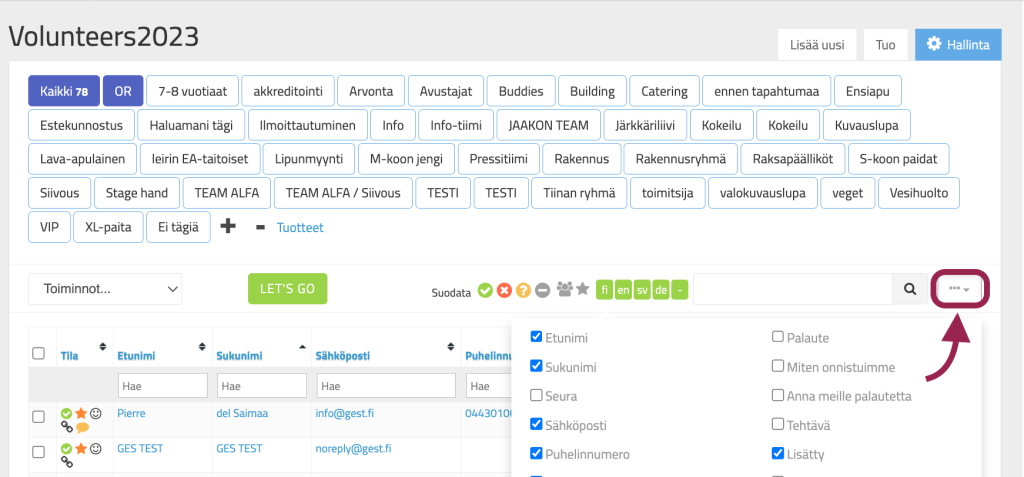
Kaikki -näppäimestä näet yhdellä silmäyksellä, kuinka monta henkilöä ryhmässä on. Mikäli sorttaat ryhmää tägien, tuotteiden, kielen tai statuksen avulla, määrä muuttuu valinnan mukaan.
Oikeanpuoleisesta Kolme pistettä -valikosta, hakukentän vierestä, voit valita, mitkä lomakkeen kentät näkyvät kulloinkin etusivulla. Jos esimerkiksi haluat tarkastella henkilöryhmän vastauksia tiettyihin lomakkeen kysymyksiin, voit rastittaa ne valikosta.
Valinnat näkyvät vain sinun tililläsi.
Henkilön tietojen hallinta ja muokkaaminen
Klikkaamalla henkilön nimeä pääset tarkastelemaan ja muokkaamaan tietoja tarkemmin. Näet kaikki henkilön lomakkeelle täydentämät tiedot. Voit tarvittaessa tehdä muutoksia tietoihin, osoittaa tuotteita, lisätä tägejä tai kirjoittaa henkilöön liittyviä muistiinpanoja.
Muistiinpanot ja tuotteet näkyvät sekä henkilön kortissa että henkilön check-in näkymässä. Kun henkilö kirjataan sisään check-inin kautta, tiedot löytyvät helposti.

Toiminnot-valikko
Henkilöryhmänäkymän vasemmassa reunassa on Toiminnot-pudotusvalikko. Valikon avulla voit muun muassa muokata henkilöiden statuksia, lähettää sähköposteja, tekstiviestejä ja tiedostoja sekä lisätä tai poistaa tägejä tai osoittaa tuotteita. Toiminnot-valikko on loistava etenkin massatoimintoihin, kun halutaan kerralla hallinnoida helposti useita kymmeniä, satoja tai jopa tuhansia henkilöitä.

Kun haluat suorittaa toiminnon, valitse ensin vasemmanpuoleisesta sarakkeesta ruksein kaikki ne henkilöt, joiden tietoja haluat käsitellä tai joille haluat suorittaa tietyn toiminnon. Jos haluat suorittaa saman toiminnon koko henkilöryhmälle, valitse ylin ruksi (Tila).

Sitten valitse pudotusvalikosta haluamasi toiminto

ja paina Let’s go -painiketta.

Status
Henkilöryhmänäkymän vasemmanpuoleisesta sarakkeesta Tila näet henkilöiden statuksen. Oranssi väri kuvastaa henkilöä, jonka tietojen käsittely odottaa hyväksyntää. Vihreä symboloi hyväksyttyjä, punainen hylättyjä ja harmaa peruuttaneita henkilöitä. Oikeasta yläkulmasta voit suodattaa henkilöitä statuksen mukaan. Lisäksi voit suodattaa näkyvistä tuplarivit.
Toiminnot-valikolla voit tehdä muutoksia henkilöiden statuksiin.

Statuksen lisäksi Tila-sarakkeessa voi esiintyä erilaisia symboleita, jotka kuvastavat erilaisia toimintoja:

Seteli: Henkilö on ostanut tuotteita. Vihreä kuvastaa suoritettua maksua. Oranssi/punainen seteli kertoo, että henkilö on valinnut laskun. Jos seteli on musta, maksu on hylätty ja maksutapahtuma tulee tarkastaa paytrailin paneelista. Sininen seteli tarkoittaa, että kyseessä on ollut ilmaistuote, eli maksua ei ole peritty TAI tuote on maksettu hänen puolestaan (yhteyshenkilön, eli maksajan, nimi on merkitty henkilön tietoihin).
Puhekupla: Henkilön tietoihin on lisätty muistiinpanoja.
Hymynaama: Henkilö on hyväksynyt vuoronsa.
Tähti: Henkilö on tehnyt ryhmäilmoittautumisen/on ryhmän tai organisaation kontaktihenkilö.
Linkki: Henkilö on lisätty yhteen tai useampaan kokoelmaan.
Tägit
Henkilöitä voidaan jakaa erilaisiin kategorioihin tägien avulla. Tägejä (esim. tunniste, merkintä, avainsana) voi luoda esimerkiksi tapahtuman vapaaehtoistehtäviä, ruokavalioita, päivämääriä, työpisteitä, kutsuvieraiden majoituksia tai kumppaneiden ilmoittautumista varten.
Tägi voi olla mikä tahansa, mikä helpottaa sinua määrittelemään hallittavia henkilöitä, ja siitä lohkottuja, pienempiä ryhmiä. Voit luoda juuri sellaisia tägejä kuin kuhunkin henkilöryhmään tarvitset. Ota huomioon, että luomasi tunnisteet näkyvät kaikille niille, jotka pääsevät kyseiselle lomakkeelle. Jokaiselle lomakkeelle tulee luoda omat tägit, eivätkä ne kopioidu.

Voit luoda uuden tägin klikkaamalla +-merkkiä. Kirjoita tägille nimi ja paina Tallenna. Tägi ilmestyy henkilöryhmänäkymän yläreunaan. Henkilö voidaan liittää tägiin joko Toiminnot-valikon kautta tai klikkaamalla henkilön tiedot auki ja lisäämällä tägi-toiminnon kautta.

Tägin hyödyntäminen
Kun haluat tarkastella tiettyyn tägiin liitettyjä henkilöitä, valitse tägi yläreunasta klikkaamalla sitä.
- Näkymä suodattaa näkyviin kaikki ne henkilöt, jotka ovat liitetty kyseisen tägin alle.
- Henkilöllä voi olla useita tägejä samanaikaisesti.
Henkilöitä voidaan myös suodattaa tägien Or/And/Not -näppäimellä: Tämä painike antaa Ja/Tai/Ei-vaihtoehdot. Sopii käytettäväksi silloin, kun haluat tarkastella kahta tai useampaan tägiä ja niihin liitettyjä henkilöitä.
Klikkaa ensin kaikkia niitä tägejä, joita haluat tarkastella. Sen jälkeen klikkaa Or/And/Not-painiketta niin monta kertaa, että saat haluamasi toiminnon:
- Kun painikkeessa lukee AND, painike suodattaa näkyviin henkilöt, jotka ovat liitetty kaikkiin valittuihin tägeihin.
- Kun painikkeessa lukee OR, painike suodattaa näkyviin henkilöt, jotka kuuluvat johonkin näistä valitsemistasi tägeistä.
- Kun painikkeessa on NOT, painike suodattaa kaikki ne henkilöt, joilla ei ole yhtä tai kaikkia valitsemistasi tägeistä.
NOT on hyvä, kun haluat selvittää kenelle ei ole määritetty tägiä.
Henkilöryhmälle viestintä
Voit lähettää sähköposteja ja tekstiviestejä koko henkilöryhmälle Toiminnot-valikon kautta. GESTin avulla yhteydenpito eri henkilöryhmiin on helppoa koko prosessin ajan niin esituotantovaiheessa, tapahtuman aikana kuin sen jälkeenkin. Myös asiakas- ja jäsenkirjeiden lähettäminen onnistuu.
Sähköpostin lähettäminen
Vastaanottajat voi suodattaa myös tägien, tuotteiden ja statuksien mukaan. Esimerkiksi, jos lomakkeilla on ostettu tiettyjä tuotteita tai varattu tiloja, voitte viestiä vielä lähempänä tapahtumaa ja antaa ohjeita tuotteisiin ja varauksiin liittyen.

Toiminnot-valikossa on useampi vaihtoehto sähköpostin lähettämiseen: voit joko lähettää pelkän sähköpostin, tai samalla tehdä muutoksia vastaanottajien statukseen, esim.
- Hyväksy + sähköposti
- Hylkää + sähköposti –> samalla kun ilmoitat, että henkilö ei tullut valituksi vapaaehtoiseksi, voit muuttaa hänen statuksensa.
- Peruuta + sähköposti
Sähköpostin lähettämistä on käsitelty tarkemmin kohdassa Ulkoinen viestintä.
Tekstiviestin lähettäminen
Valitse ruksilla tekstiviestin vastaanottajat ja sitten Toiminnot-valikosta Lähetä tekstiviesti.

Vastaanottajat-kentässä näkyvät kaikki puhelinnumerot. Tässä vaiheessa voi vielä lisätä puhelinnumeroita. Erota numerot toisistaan pilkulla.
Yhden tekstiviestin pituus on 160 merkkiä. Mikäli viestin merkkimäärä menee tämän yli, lähettäjä maksaa kahdesta, tai jos merkkimäärä menee yli 320, kolmesta viestistä per vastaanottaja. Tekstiviestiin ei voi liittää tiedostoja tai linkkejä.
Huomioithan, että tekstiviestien lähettäminen vaatii tekstiviestipaketin aktivoimisen. Viestit laskutetaan käytön mukaan.
Tuotteiden lisääminen henkilöille
Henkilöryhmän henkilöille voidaan osoittaa erilaisia tuotteita, kuten kulkulupia, ruoka- tai pääsylippuja sekä esimerkiksi lahjakasseja tai työpaitoja.
Tuotteiden luominen on käsitelty erikseen kohdassa Tuotteet.

Tuotteet voidaan osoittaa henkilölle joko Toiminnot-valikon kautta tai lisäämällä ne henkilön tietoihin kohdasta Tuoteet ja Lisää (yllä oleva kuva).
Valitse pudotusvalikosta haluamasi tuote ja tuotteiden lukumäärä. Muista painaa Lisää jokaisen tuotteen lisäämisen välissä. Voit lisätä samalla useamman tuotteen. Paina lopuksi Tallenna.

Kaikki lisätyt tuotteet näkyvät sekä henkilön statuksessa että check-in-tilassa, jolloin ne voidaan luovuttaa oikeille henkilöille.
 Finnish
  English